
Управление квотами#
Общие сведения#
Система квот отслеживает потребление физических вычислительных ресурсов пользователями и группами и позволят системному администратору устанавливать ограничения на применение данных ресурсов. Квоты можно установить для:
пользователей, чтобы ограничить использование для определенного пользователя;
групп, чтобы ограничить общее использование для всех пользователей в определенной группе. Актуально, в частности, для зон и виртуальных дата-центров ПВ.
Система квот позволяет отслеживать и ограничивать использование следующих физических вычислительных ресурсов:
облачные хранилища, чтобы контролировать объем памяти, выделяемой каждому пользователю/группе в каждом облачном хранилище;
вычислительную мощность, чтобы ограничивать общую память, работу центрального процессора или количества экземпляров ВМ;
сеть, чтобы ограничивать количество IP-адресов, доступных пользователю/группе в определенной сети. Актуально для сетей с внешними IP-адресами, которые, как правило, ограничены;
образы, чтобы ограничить число экземпляров ВМ определенного пользователя/группы, использующих определенный образ. Кроме того, данной квотой можно воспользоваться, когда образ содержит расходуемые ресурсы, например, лицензии ПО.
Чтобы управлять квотами пользователя, необходимы полномочия типа MANAGE. Для настройки квот группы необходимы полномочия типа ADMIN.
Таким образом, по умолчанию только oneadmin может настраивать квоты для группы. Но если определен администратор группы, то он сможет настраивать отдельные квоты для пользователей в данной группе, распределяя ресурсы в соответствии с необходимостью. Данный алгоритм можно изменить путем настройки соответствующих правил ACL.
Управление квотами в интерфейсе командной строки#
Просмотр установленных квот#
Для просмотра квот, установленных для пользователя, используется команда:
oneuser show <идентификатор/имя_пользователя>
Для просмотра квот, установленных для группы пользователей, используется команда:
onegroup show <идентификатор/наименование_группы>
Примечание
Пример
Просмотр квот, установленных для пользователя с идентификатором 5:
oneuser show 5
Пример вывода после выполнения команды:
USER 5 INFORMATION
ID : 5
NAME : simpleuser
GROUP : another-group SECONDARY GROUPS: 1,102
PASSWORD : simpleuser
AUTH_DRIVER : public
ENABLED : Yes

...
VMS USAGE & QUOTAS
VMS MEMORY CPU SYSTEM_DISK_SIZE
0/- 0M/- 0.00/- 0M/-

VMS USAGE & QUOTAS - RUNNING
RUNNING VMS RUNNING MEMORY RUNNING CPU
0/- 0M/- 0.00/-

DATASTORE USAGE & QUOTAS

NETWORK USAGE & QUOTAS

IMAGE USAGE & QUOTAS
В представленном примере в отношении пользователя квоты не установлены.
Установка квот
Для установки квоты пользователя используется команда:
oneuser quota <идентификатор/имя_пользователя> [<файл-шаблон>]
где <файл-шаблон> — файл шаблона для установки квоты. Если файл шаблона не указан, то после ввода команды откроется текстовый редактор для формирования временного шаблона. После сохранения внесенных данных и закрытия редактора, подготовленный шаблон будет применен для установки квоты пользователя, а временный файл шаблона будет удален.
Для установки квоты группы пользователей используется команда:
onegroup quota <идентификатор/наименование_группы> [<файл-шаблон>]
В файле шаблона квоты могут быть заданы в текстовом виде или в формате XML. В таблице приведено описание параметров, необходимых для настройки каждой квоты:
Параметр |
Описание |
|---|---|
Квоты на облачные хранилища. Блок параметров |
|
|
Идентификатор облачного хранилища, для которого устанавливается квота |
|
Максимальный размер (в МБ), который допускается использовать в облачном хранилище |
|
Максимальное количество образов, которые могут быть созданы в облачном хранилище |
Квоты на вычислительную мощность. Блок параметров VM |
|
|
Максимальное количество ВМ, которые могут быть созданы |
|
Максимальный объем памяти (в МБ), который могут запросить ВМ пользователя/группы |
|
Максимальная производительность ЦП, которую могут запросить ВМ пользователя/группы |
|
Максимальный размер (в МБ) системных дисков, который могут запросить ВМ пользователя/группы |
Квоты на сеть. Блок параметров |
|
|
Идентификатор сети, для которой устанавливается квота |
|
Максимальное количество IP-адресов, которые можно арендовать у сети |
Квоты на образы. Блок параметров |
|
|
Идентификатор образа, для которого устанавливается квота |
|
Максимальное количество ВМ, которые могут одновременно использовать данный образ |
Существует два специальных ограничения для каждой квоты:
«-1» — использование квоты по умолчанию (
default quota);«-2» — ограничений не установлено (
unlimited).
Примечание
Примеры
Содержание файла шаблона quota.txt:
DATASTORE=[
   ID="1",
   IMAGES="-2",
   SIZE="20480"
]
VM=[
   CPU="5",
   MEMORY="2048",
   VMS="4",
   SYSTEM_DISK_SIZE="-1"
]
NETWORK=[
   ID="1",
   LEASES="4"
]
IMAGE=[
   ID="1",
   RVMS="3"
]
IMAGE=[
   ID="2",
   RVMS="-2"
]
В представленном примере:
общее использование облачного хранилища с идентификатором 1 ограничено диапазоном от 0 до 20 ГБ (для неограниченного количества образов);
количество используемых виртуальных машин — до четырех при максимальном объеме памяти до 2 ГБ и пяти ЦП;
количество предоставляемых IP-адресов — от одного до четырех;
образ с идентификатором 1 может одновременно использоваться только тремя виртуальными машинами. Использование образа с идентификатором 2 не ограничено.
Установка квот для пользователя с идентификатором 5 с использованием файла шаблона
quota.txt:oneuser quota 5 quota.txt
Просмотр квот, установленных для пользователя с идентификатором 5:
oneuser show 5
Пример вывода после выполнения команды:
USER 5 INFORMATION
ID               : 5
NAME             : simpleuser
GROUP            : another-group
SECONDARY GROUPS : 1,102
PASSWORD         : simpleuser
AUTH_DRIVER      : public
ENABLED          : Yes

...
VMS USAGE & QUOTAS
VMS     MEMORY     CPU           SYSTEM_DISK_SIZE
0/4     0M/2G      0.00/5.00     0M/-

VMS USAGE & QUOTAS - RUNNING
RUNNING VMS     RUNNING MEMORY     RUNNING     CPU
0/-             0M/-               0.00/-

DATASTORE USAGE & QUOTAS
ID     IMAGES     SIZE
1      0/-        0M/20G

NETWORK USAGE & QUOTAS
ID     LEASES
1      0/4

IMAGE USAGE & QUOTAS
ID     RUNNING     VMS
1      0/3
2      0/-
Примечание
При использовании сети, образа, облачных хранилищ или ВМ для пользователя создается соответствующий счетчик квоты с неограниченным значением. Это позволяет отслеживать потребление ресурсов со стороны каждого пользователя/группы, даже если квоты не применяются.
Изменение установленных квот#
Для изменения квоты пользователя/группы используется команда:
oneuser / onegroup quota <идентификатор/имя_пользователя>
В этом случае файл шаблона для установки квоты не указывается. После ввода команды откроется текстовый редактор, в котором отобразятся установленные квоты пользователя/группы (для работы редактора используется временный файл шаблона). После сохранения измененных значений параметров и закрытия редактора, измененный шаблон будет применен для установки квоты пользователя, а временный файл шаблона будет удален.
Предупреждение
Параметры с наименованием \*_USED, например, CPU_USED, MEMORY_USED, LEASES_USED, предоставляются для справки и не должны изменяться.
Можно добавлять необходимые квоты на ресурсы, даже если они не были инициализированы автоматически.
Примечание
Пример
Изменение квот, установленных для пользователя с идентификатором 5:
oneuser quota 5
Пример содержания временного файла шаблона, открытого в редакторе:
DATASTORE=[
   ID="1",
   IMAGES="-2",
   IMAGES_USED="0",
   SIZE="20480",
   SIZE_USED="0" ]
VM=[
   CPU="5",
   CPU_USED="0",
   MEMORY="2048",
   MEMORY_USED="0",
   RUNNING_CPU="-1",
   RUNNING_CPU_USED="0",
   RUNNING_MEMORY="-1",
   RUNNING_MEMORY_USED="0",
   RUNNING_VMS="-1",
   RUNNING_VMS_USED="0",
   SYSTEM_DISK_SIZE="-1",
   SYSTEM_DISK_SIZE_USED="0",
   VMS="4",
   VMS_USED="0" ]
NETWORK=[
   ID="1",
   LEASES="4",
   LEASES_USED="0" ]
IMAGE=[
   ID="1",
   RVMS="3",
   RVMS_USED="0" ]
IMAGE=[
   ID="2",
   RVMS="-2",
   RVMS_USED="0" ]
Установка квот для нескольких пользователей/групп#
Чтобы установить одинаковые квоты для нескольких пользователей, используется команда:
oneuser batchquota <список_пользователей> [<файл-шаблон>]
Чтобы установить одинаковые квоты для нескольких групп пользователей, используется команда:
onegroup batchquota <список_групп> [<файл-шаблон>]
где <файл-шаблон> — файл шаблона для установки квоты. Если файл шаблона не указан, то после ввода команды откроется текстовый редактор для формирования временного шаблона. После сохранения внесенных данных и закрытия редактора, подготовленный шаблон будет применен для установки квоты пользователей/групп, а временный файл шаблона будет удален.
Примечание
В качестве списка пользователей/групп указывается перечень идентификаторов или наименований, разделенных запятыми, или диапазон идентификаторов, крайние значения которого разделены двумя точками.
Установка квот по умолчанию#
Чтобы установить одинаковые квоты для всех пользователей, используется команда:
oneuser defaultquota [<файл-шаблон>]
Чтобы установить одинаковые квоты для всех групп пользователей, используется команда:
onegroup defaultquota [<файл-шаблон>]
где <файл-шаблон> — файл шаблона для установки квоты. Если файл шаблона не указан, то после ввода команды откроется текстовый редактор для формирования временного шаблона. После сохранения внесенных данных и закрытия редактора, подготовленный шаблон будет применен для установки квоты пользователей/групп, а временный файл шаблона будет удален.
Управление квотами в веб-интерфейсе ПВ#
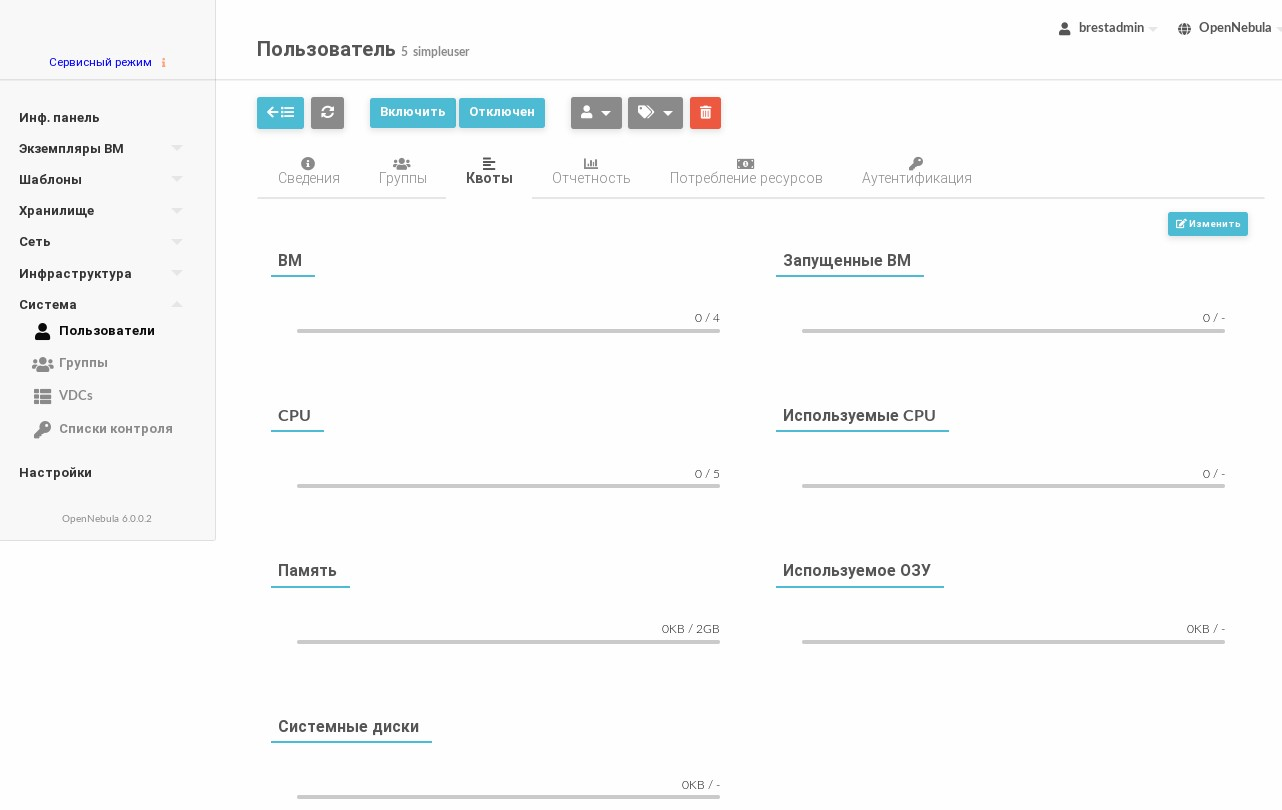
Чтобы просмотреть квоты, установленные для пользователя, в веб-интерфейсе ПВ необходимо выполнить следующие действия:
В меню слева выбрать пункт меню Система — Пользователи;
На открывшейся странице Пользователи выбрать необходимого пользователя;
На открывшейся странице пользователя открыть вкладку Квоты:
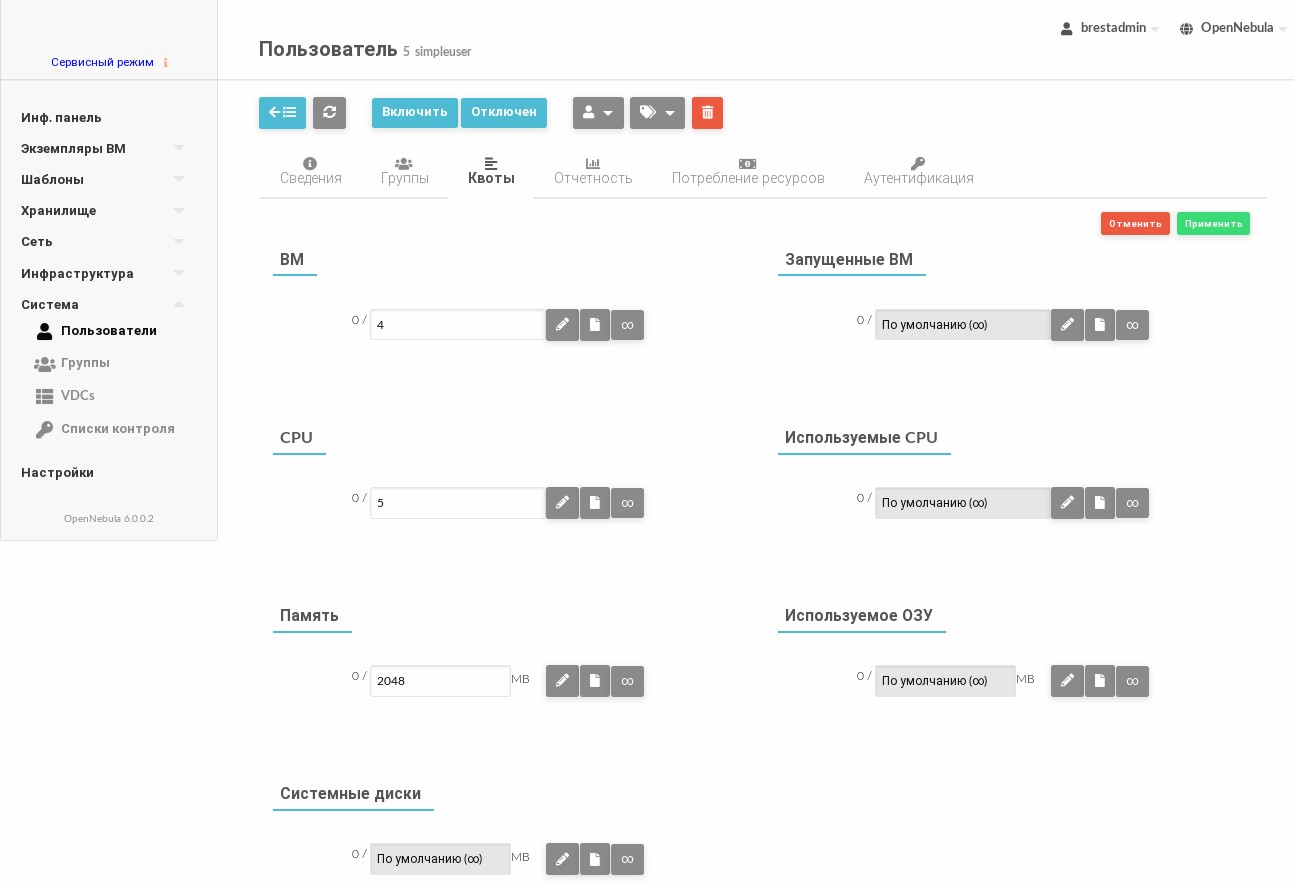
Для изменения квот, установленных для пользователя, в веб-интерфейсе ПВ необходимо выполнить следующие действия:
В меню слева выбрать пункт меню Система — Пользователи;
На открывшейся странице Пользователи выбрать необходимого пользователя;
На открывшейся странице пользователя открыть вкладку Квоты и нажать на кнопку Изменить;
На открывшейся странице установить необходимые значения квот и нажать на кнопку Применить. Для отмены внесенных изменений нажать на кнопку Отменить:
Чтобы просмотреть квоты, установленные для группы пользователей, в веб-интерфейсе ПВ необходимо выполнить следующие действия:
В меню слева выбрать пункт меню Система — Группы;
На открывшейся странице Группы выбрать необходимую группу пользователей;
На открывшейся странице Группы пользователей открыть вкладку Квоты.
Для изменения квот, установленных для группы пользователей, в веб-интерфейсе ПВ необходимо выполнить такие же действия, как и при изменении квот, установленных для пользователя.