
Вход в личный кабинет#
В ПУИД предусмотрены различные способы аутентификации, включая как двухфакторную (2FA), так и однофакторную аутентификацию.
Для входа можно выбрать наиболее подходящий и безопасный вариант входа в систему в зависимости от настроек системы и индивидуальных настроек безопасности.
Для обеспечения безопасности могут использоваться различные комбинации факторов аутентификации:
Логин / Пароль (без второго фактора).
В некоторых случаях для входа требуется только логин и пароль — например, если двухфакторная аутентификация не настроена или отключена для учетной записи (зависит от политики безопасности вашей организации).
Логин / Пароль и TOTP.
Двухфакторная аутентификация с помощью приложения-аутентификатора (например, Google Authenticator, Яндекс.Ключ). Используется технология TOTP. Не требует наличия интернет-соединения или мобильной связи на устройстве.
Примечание
Набор доступных способов входа определяется политиками безопасности и настройками организации.
Количество цифр кода для второго фактора настраивается и зависит от конфигурации системы.
Вход по логину и паролю#
Для входа по логину и паролю через форму авторизации необходимо:
Перейти на страницу авторизации.
Дождаться загрузки страницы входа в личный кабинет.
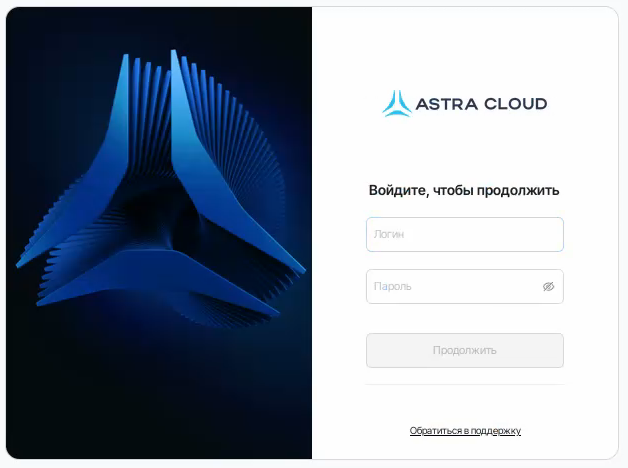
Ввести логин и пароль в соответствующие поля.
Примечание
При необходимости можно проверить правильность введенного пароля, нажав на значок глаз справа от поля ввода пароля.
Нажать кнопку Войти.
Дождаться, пока система проверит введенные учетные данные.
Примечание
Если для учетной записи настроена двухфакторная аутентификация, ввести одноразовый код подтверждения в появившееся поле.
После успешной аутентификации откроется личный кабинет.
При возникновении ошибок:
при вводе неверного логина или пароля, проверить правильность введенных данных и повторить попытку входа;
при возникновении проблем со входом (например, если был забыт пароль) воспользоваться ссылкой Обратиться в поддержку.
Вход с использованием пароля и ТОТР#
В этом способе для подтверждения входа используется одноразовый код из мобильного приложения-аутентификатора (например, Google Authenticator, Яндекс.Ключ).
Преимущества:
не зависит от мобильной сети, работает в режиме офлайн.
Ограничения:
необходимо заранее настроить аутентификатор и сохранить секретный ключ.
Для входа с использованием пароля и ТОТР необходимо:
Перейти на страницу авторизации.
Дождаться загрузки страницы входа в личный кабинет.
Ввести логин и пароль в соответствующие поля.
Примечание
При необходимости можно проверить правильность введенного пароля, нажав на значок глаз справа от поля ввода пароля.
Нажать кнопку Продолжить.
Дождаться, пока система проверит введенные учетные данные. После успешного ввода логина и пароля система откроет страницу ввода TOTP-кода.
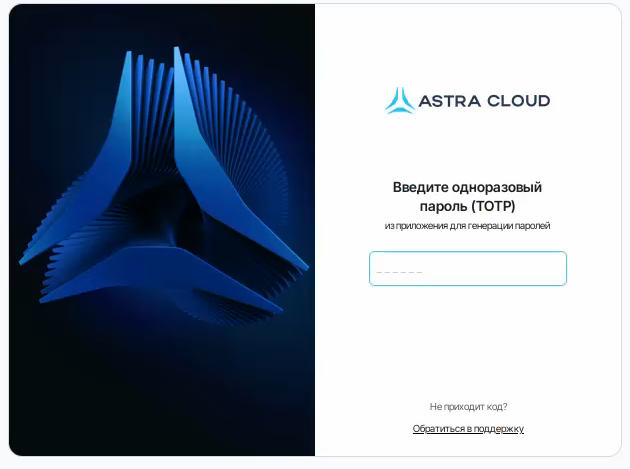
Перейти в приложение-аутентификатор и скопировать код.
Ввести полученный код в поле для ввода на странице.
После успешной аутентификации откроется личный кабинет.
Примечание
Вводить одноразовый код подтверждения необходимо сразу после его получения, так как он может иметь ограниченный срок действия.
Использование функции Обратиться в поддержку#
Для использования функции “Обратиться в поддержкуˮ необходимо:
Перейти на страницу входа.
Найти на странице и нажать ссылку Обратиться в поддержку.
Убедиться, что открылся почтовый клиент с адресом службы поддержки вашей организации.
Проверить, что в теле письма уже прописан текст “Здравствуйте, возникла проблема со входомˮ.
Добавить информацию о возникшей проблеме с описанием попытки входа.
Отправить письмо в службу поддержки.
Дождаться ответа от службы поддержки с инструкциями по решению проблемы.
Примечание
Служба поддержки может предоставить временный пароль для входа в систему.
Необходимо следовать инструкциям, полученным от службы поддержки, для восстановления доступа к учетной записи.
После успешного входа в систему рекомендуется сменить временный пароль на постоянный.
Функция Обратиться в поддержку предназначена для решения проблем, связанных со входом в систему, когда стандартные методы входа недоступны или не работают.