
Заказы и управление услугами#
В личном кабинете можно управлять купленными услугами.
Заказы#
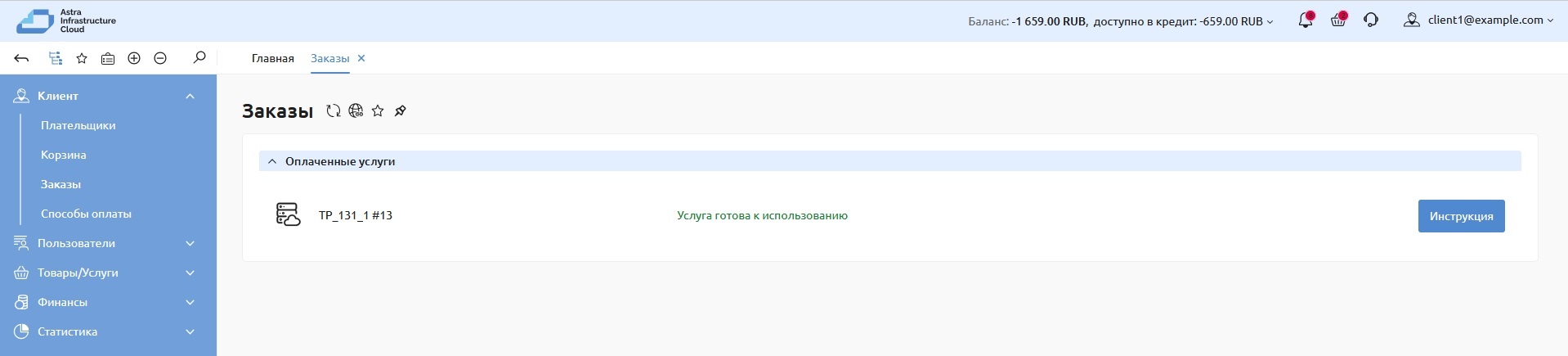
Чтобы увидеть список совершенных заказов и их статус, необходимо перейти в раздел основного меню слева Клиенты — Заказы.
В разделе отображаются Оплаченные услуги — эти услуги оплачены и готовы к использованию. Для некоторых услуг можно открыть Инструкцию, которая содержит информацию о лицензии и рекомендации по установке.
Управление услугами#
Раздел Товары/Услуги содержит информацию обо всех услугах и позволяет управлять ими.

В этом разделе можно:
Изменить параметры услуги — внести изменения в ранее заказанные услуги. Можно изменить период продления услуги, добавить дополнительные ресурсы из списка доступных;
Удалить услуги — возможность удалять услуги регулирует провайдер. Для разных типов продуктов могут быть разные правила удаления услуг;
Продлить период действия услуги;
посмотреть Историю изменения услуг, например, дату активации, остановки или запуска услуги.
Для Виртуальных дата-центров и приложений доступны дополнительные настройки:
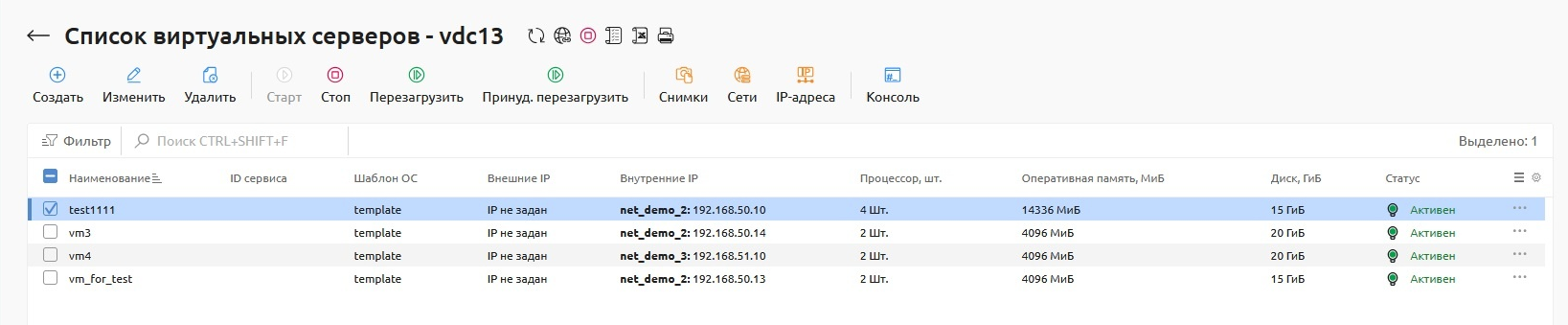
Вирт. серверы — подраздел управления виртуальными серверами. В данном подразделе можно:
Создать/Изменить/Удалить виртуальный сервер;
запустить (Старт)/остановить (Стоп)/ Перезагрузить и Принудительно перезагрузить виртуальный сервер;
сделать Снимок (снапшот) виртуального сервера;
просмотреть список подключения к сетям виртуального дата-центра (Сети);
просмотреть список внешних IP-адресов, подключенных к виртуальному серверу (IP-адреса);
перейти в Консоль виртуального сервера.
Сети — подраздел управления сетями. В данном подразделе можно Создать/Изменить/Удалить сеть.

Сервисы — подраздел управления сервисами. В данном подразделе можно:
Создать/Изменить/Удалить сервис;
Включить (активировать)/Выключить (дезактивировать) сервис;
Продлить использование услуги сервиса;
просмотреть историю изменения сервиса (История).

Образы — подраздел управления образами. В данном подразделе можно Загрузить и Удалить образ операционной системы.

Информация об услугах#
У всех услуг в разделе Товары/Услуги можно увидеть текущий Статус услуги:
Заказан — услуга находится в корзине и ожидает оплаты. Или услуга оплачена и ждет зачисления платежа;
Активен — услуга активна;
Остановлен — услуга с периодическим списанием средств остановлена клиентом;
Обрабатывается — идет процесс открытия услуги. У этого статуса может быть несколько состояний:
открытие;
выключение;
включение;
перезагрузка;
продление;
трансфер;
удаление.
Виджет «Действующие услуги»#
Виджет доступен в интерфейсе пользователя на главной странице. Виджет содержит информацию об активных услугах:
Действующие услуги — информация обо всех активных услугах. Содержит столбцы: - ID — Идентификатор услуги. Нажатие на строку откроет список услуг. Список автоматически будет отфильтрован по выбранному идентификатору; - Наименование — наименование услуги, указанное провайдером; - Действует до — дата, до которой действует текущая услуга. Например, Закончится 2026-08-07, если услуга на момент отображения продолжает действовать, или Остановлена 2026-07-01, если срок действия услуги закончился; - Автопродление — статус автопродления услуги. Принимает значения Вкл, или Выкл; - Продлить — стоимость продления услуги за платежный период. Например, 100.00 р/день, или 5000 р/год. Нажатие на строку откроет страницу для оплаты продления.
Услуги с перерасходом — информация о тех услугах, по которым в текущем платежном периоде зафиксирован перерасход: - id — Идентификатор услуги. Нажатие на строку откроет список услуг. Список автоматически будет отфильтрован по выбранному Идентификатору; - Наименование — наименование услуги, указанное провайдером; - Действует до — дата, до которой действует текущая услуга. Например, Закончится 2026-08-07, если услуга на момент отображения продолжает действовать, или Остановлена 2026-07-01, если срок действия услуги закончился; - Стоимость перерасхода — стоимость перерасхода на текущий момент. Если перерасход для услуги зафиксирован по нескольким дополнениям, будет показана общая стоимость. Нажатие на строку откроет раздел Перерасход по услугам за текущий отчетный период.
Если данных нет, отобразится сообщение о том, что они станут доступны, когда появится больше информации.