
Плательщики#
Для выполнения всех финансовых операций используется отдельная сущность — плательщик. Плательщику доступны все финансовые операции в личном кабинете: он может формировать счета, получать акты и финансовые уведомления. Плательщик необходим для выполнения платежей. Для одной учетной записи в личном кабинете может быть создать несколько плательщиков.
Информация о плательщике содержит почтовый и электронный адрес, телефон, имя контактного лица и другую важную информацию, которая может понадобиться провайдеру при работе с компанией, индивидуальным предпринимателем или частным лицом.
Примечание
Если у плательщика есть неоплаченные расходы, которые попали в акт выполненных работ, подсистема не позволит выбрать нового плательщика при создании платежа. Для решения возникшей проблемы необходимо оплатить расходы, либо удалить акт выполненных работ и переоформить его на нужного плательщика.
Создание плательщика#
Если ранее производилась оплата от физического лица и со временем появилась необходимость производить оплату от юридического лица (или наоборот), необходимо добавить еще одного плательщика для существующего аккаунта.
Чтобы создать плательщика, необходимо перейти в раздел основного меню слева Клиент — Плательщики и нажать кнопку Создать.
В открывшемся окне Создать плательщика выполнить следующие действия:
На этапе 1. Выбор страны:
В выпадающем списке Страна выбрать страну плательщика.
В выпадающем списке Статус плательщика выбрать один из предложенных статусов:
Физическое лицо;
Юридическое лицо;
Индивидуальный предприниматель.

Нажать на кнопку Далее.
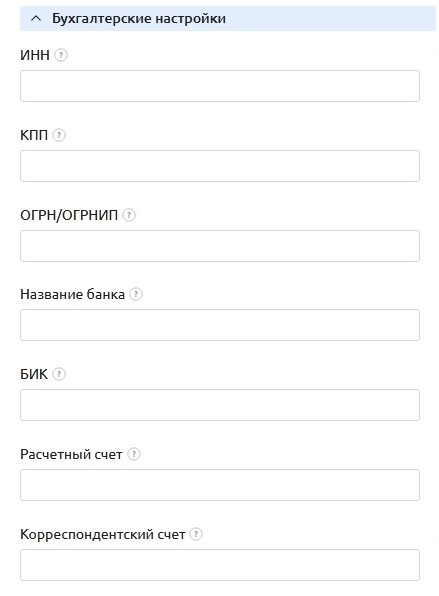
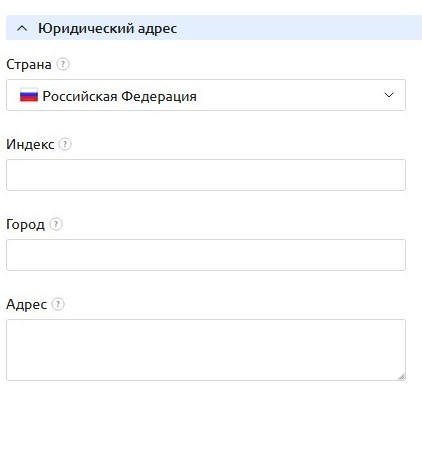
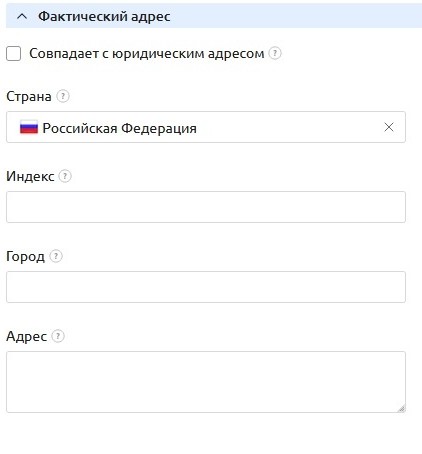
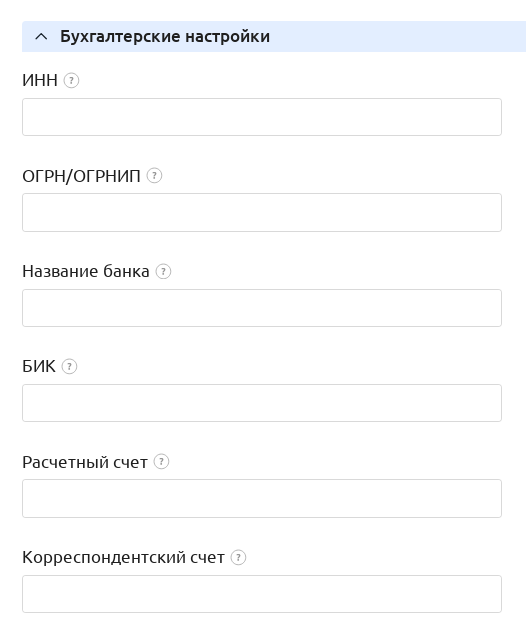
На этапе 2. Создание плательщика заполнить информацию о плательщике. Каждый тип плательщика требует определенные данные. В дальнейшем при формировании счета все реквизиты будут подставляться автоматически.
Физическое лицо
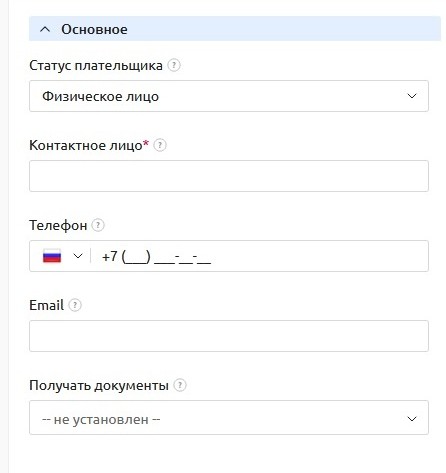
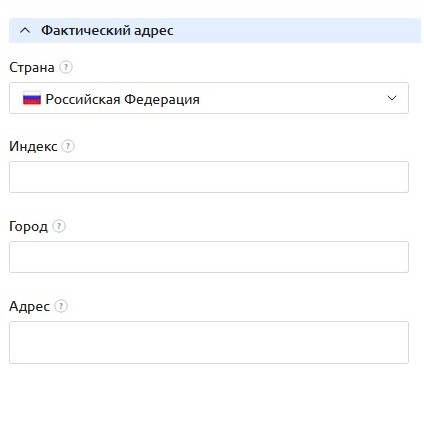
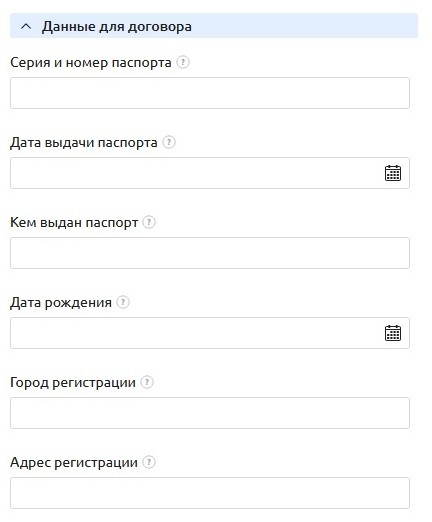
Юридическое лицо


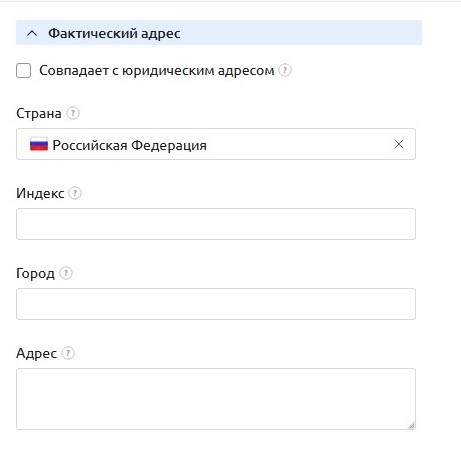

Индивидуальный предприниматель


Нажать на кнопку Завершить.
Далее при создании авансового платежа, а также при заказе и продлении услуг можно будет указать требуемого плательщика.
Примечание
Добавить нового плательщика можно также на втором шаге создания платежа за какую-либо услугу.
Управление плательщиками#
Список плательщиков доступен в разделе Клиент — Плательщики.
Просмотр информации о плательщиках#
Id — уникальный идентификатор плательщика в системе;
Наименование — название компании, имя частного лица или индивидуального предпринимателя;
Статус плательщика — физическое лицо, юридическое лицо или индивидуальный предприниматель:

Изменение параметров плательщика#
Чтобы изменить данные уже существующего плательщика необходимо:
Выбрать требуемого плательщика из списка, нажать на кнопку Изменить.
В открывшемся окне Редактирование плательщика изменить необходимые данные.
Примечание
На подсказках в формах содержится информация по корректному вводу информации.
Нажать на кнопку Ok.

Удаление плательщика#
Чтобы удалить плательщика необходимо:
Выбрать требуемого плательщика из списка, нажать на кнопку Удалить.
Нажать Ок, чтобы подтвердить удаление.