
Заказ и управление ВДЦ#
Заказ ВДЦ#
Чтобы заказать ВДЦ:
Нажать на Заказать услугу в виджете Быстрый доступ:

В открывшемся окне выбрать нужный ВДЦ, нажать Заказать:

В окне заказа задать Имя виртуального дата-центра и его параметры, нажать на кнопку Оплатить или В корзину:
Выбрать метод оплаты.

Предупреждение
Изменение метода оплаты после оформления заказа недоступно. Необходимо оформить новый заказ и выбрать нужный метод оплаты.
После выбора метода оплаты откроется окно Завершения оплаты с полным Составом заказа:

Примечание
На данном этапе , при наличие, можно ввести Промокод.
Нажать на кнопку Оплатить, если в качестве метода оплаты выбрано списание с лицевого счета, либо Перейти к оплате, если выбран иной метод оплаты.
После того как оплата поступит провайдеру, услуга будет автоматически активирована. Услугой можно будет управлять в разделе Товары/Услуги.
Управление ВДЦ#
В разделе Товары/Услуги — Виртуальный ДЦ пользователь дополнительно может:
кнопкой Изменить внести изменения в ранее заказанные ВДЦ. Можно изменить период продления услуги, добавить дополнительные ресурсы из списка доступных;
кнопкой Удалить удалить ВДЦ.
Примечание
Возможность удалять ВДЦ регулирует провайдер;
кнопкой Вирт. серверы создать виртуальный сервер;
кнопкой :guilabel:`Сети`создать сеть;
кнопкой Сервисы создать сервис;
кнопкой Образы загрузить образ;
кнопкой Продлить продлить период действия услуги ВДЦ;
кнопкой История посмотреть историю изменения услуг ВДЦ, например, дату активации, остановки или запуска услуги.

Создание ВМ#
Через личный кабинет подсистемы самообслуживания пользователь может создавать виртуальные машины и приватные сети.
Чтобы создать виртуальную машину:
В разделе Товары/Услуги — Виртуальный ДЦ нажать на кнопку Вирт. серверы.
Нажать кнопку Создать.
Указать:
Наименование — имя виртуального сервера;
Базовый объект — базовый объект, на основе которого будет создан виртуальный сервер;
Приватный образ операционной системы — приватный образ операционной системы, из которого будет создан виртуальный сервер;
Сеть — сеть, к которой будет подключен создаваемый виртуальный сервер;
Диск, ГиБ — объем дискового пространства;
Процессоры, Шт. — количество процессоров;
Оперативная память, МиБ — объем оперативной памяти;
Пароль;
Подтверждение:

Нажать ОК, чтобы запустить создание ВМ в ПВ.
Созданная ВМ появится на странице Список виртуальных серверов.

Управление ВМ#
Клиент из личного кабинета подсистемы может:
Редактировать созданные ВМ (выбрать одну из созданных ВМ и нажать кнопку Изменить, изменить количество ресурсов, используемых ВМ — объем оперативной памяти, количество процессоров, объем дискового пространства):

Создавать снимки виртуального сервера (выбрать одну из созданных ВМ и нажать кнопку Снимки, в новом окне появляются возможные действия со Снимками — Создать, Изменить, Удалить, Восстановить):

создание снимка — необходимо указать Наименование и Комментарий:

изменение снимка — можно изменить Комментарий к снимку:

удаление снимка — необходимо подтверждение для удаления;
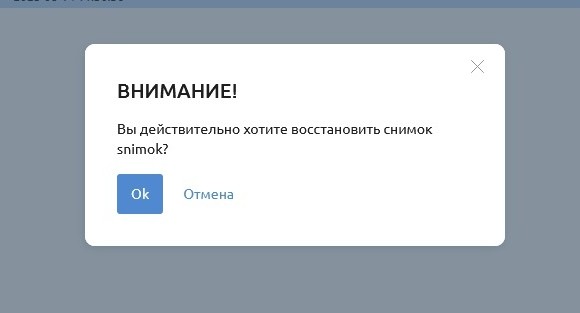
восстановление снимка — необходимо подтверждение для восстановления:
проверка создания и восстановления снимка:

Удалять созданные ВМ — выбрать одну из созданных ВМ и нажать кнопку Удалить.
Переход в консоль#
Если в ПВ используется самоподписанный сертификат, то для перехода в консоль необходимо вручную подтвердить использование сертификата в браузере.
Внешний вид консоли:

Создание приватной сети#
Чтобы создать приватную сеть:
В разделе Товары/Услуги — Виртуальный ДЦ нажать кнопку Сети.
Нажать кнопку Создать.
В открывшемся окне указать:
Наименование — имя сети;
Шлюз — шлюз;
Маска сети — маска сети;
Первичный DNS — первичный DNS-сервер, используемый в сети;
Пул IP-адресов — пул IP-адресов или диапазон:

Нажать Ok.
Для редактирования созданных виртуальных сетей — выбрать одну из созданных сетей и нажать кнопку Изменить:

Для удаления созданных виртуальных сетей — выбрать одну из созданных сетей и нажать кнопку Удалить.
Примечание
При создании сети ПСТБ проверяет, входят ли указанные пулы в создаваемую сеть. ПВ не делает таких проверок. Поэтому для сетей, созданных через ПСТБ, не рекомендуется на стороне ПВ указывать пулы из других сетей.
Заказ сервиса#
Чтобы заказать сервис:
В разделе Товары/Услуги — Виртуальный ДЦ нажать кнопку Сервис.
Нажать кнопку Заказать.
Выбрать нужный вариант сервиса:

В следующем окне указать параметры сети, Период оплаты, Автопродление и нажать Оплатить или В корзину:

В окне Выбор метода оплаты выбрать нужный вариант:

Проверить состав заказа и подтвердить оплату:

Созданный сервис появится на странице Сервисы:

Для редактирования созданных сервисов — выбрать один из созданных сервисов и нажать кнопку Изменить:

Предупреждение
Клиент не может удалять созданные сервисы, для удаления необходимо отправить запрос администратору Портала самообслуживания.
Загрузка образа#
Чтобы загрузить образ:
В разделе Товары/Услуги — Виртуальный ДЦ нажать кнопку Образ.
Нажать кнопку Загрузить.
В открывшемся окне указать:
Название — название образа операционной системы;
Тип образа — тип образа:
CD-ROM — установочный образ;
OS — образ операционной системы;
Способ загрузки — способ загрузки образа операционной системы (URL — загрузка образа по ссылке):

Нажать Ок.
Созданный Образ появится на странице Образы:

Для удаления созданных образов — выбрать один из созданных образов и нажать кнопку Удалить.