
Управление пользовательскими сетями в веб-интерфейсе ПВ Crystal#
Создание пользовательской сети#
Для создания пользовательской сети в веб-интерфейсе ПВ Crystal необходимо выполнить следующие действия:
В меню слева выбрать пункт меню Сеть — Вирт.сети и на открывшейся странице Виртуальные сети выбрать сеть, адресное пространство которой необходимо использовать.
На открывшейся странице виртуальной сети нажать кнопку +, а затем в открывшемся меню выбрать пункт Зарезервировать.
На открывшейся странице Резервирование из Виртуальной сети:
Указать количество IP-адресов адресного пространства виртуальной сети, которое необходимо зарезервировать для пользовательской сети;
Задать наименование создаваемой пользовательской сети;
Нажать кнопку Зарезервировать:
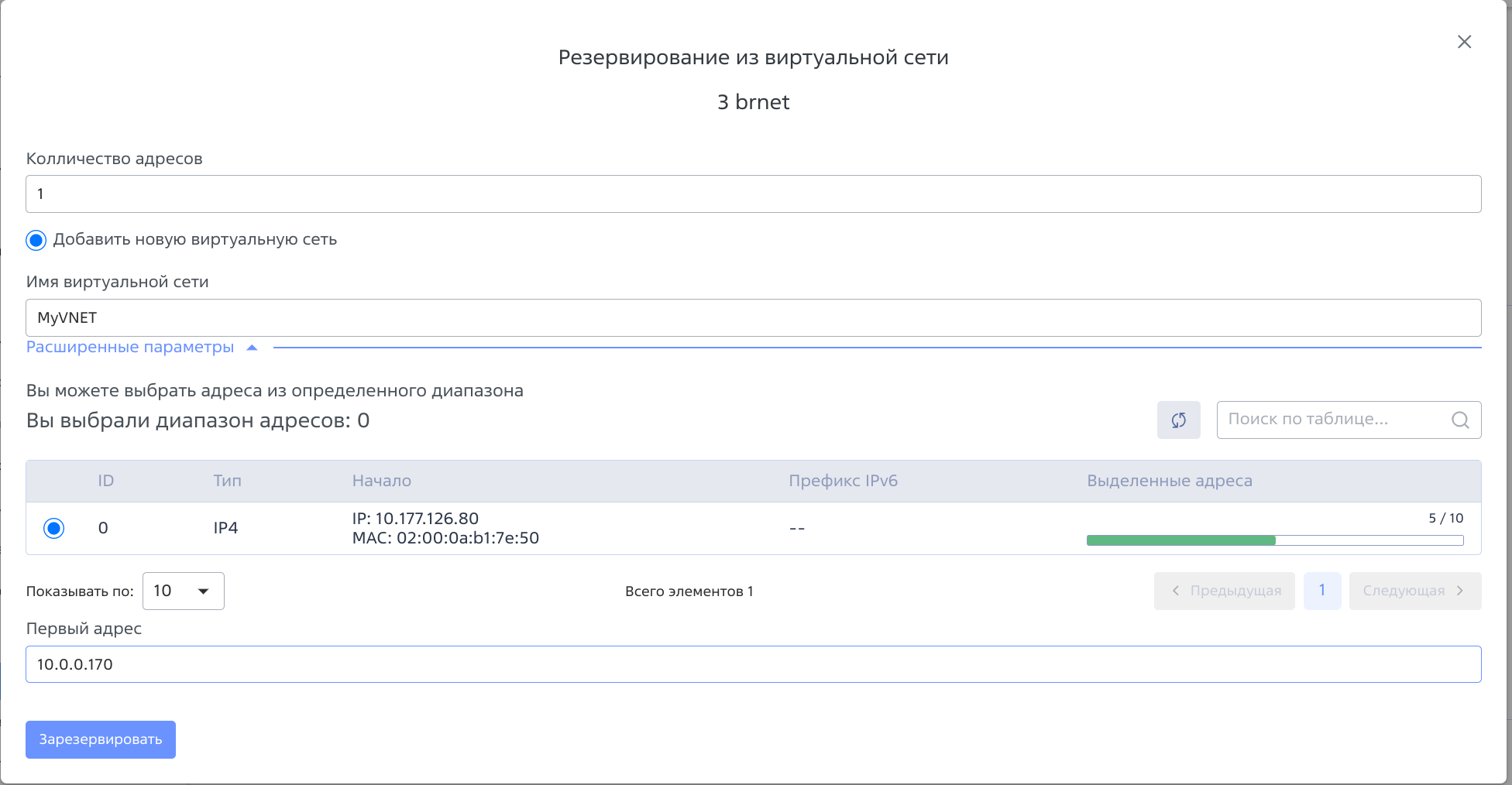
Кроме того, в секции Расширенные настройки дополнительно можно указать:
диапазон адресов виртуальной сети, в котором необходимо зарезервировать IP-адреса;
начальный IP-адрес.
Порядок использования пользовательской сети#
Порядок использования пользовательской сети такой же, как и при использовании виртуальной сети.
Для подключения создаваемых экземпляров ВМ к сети в веб-интерфейсе ПВ Crystal достаточно выбрать необходимую сеть в шаблоне ВМ (вкладка Сеть):
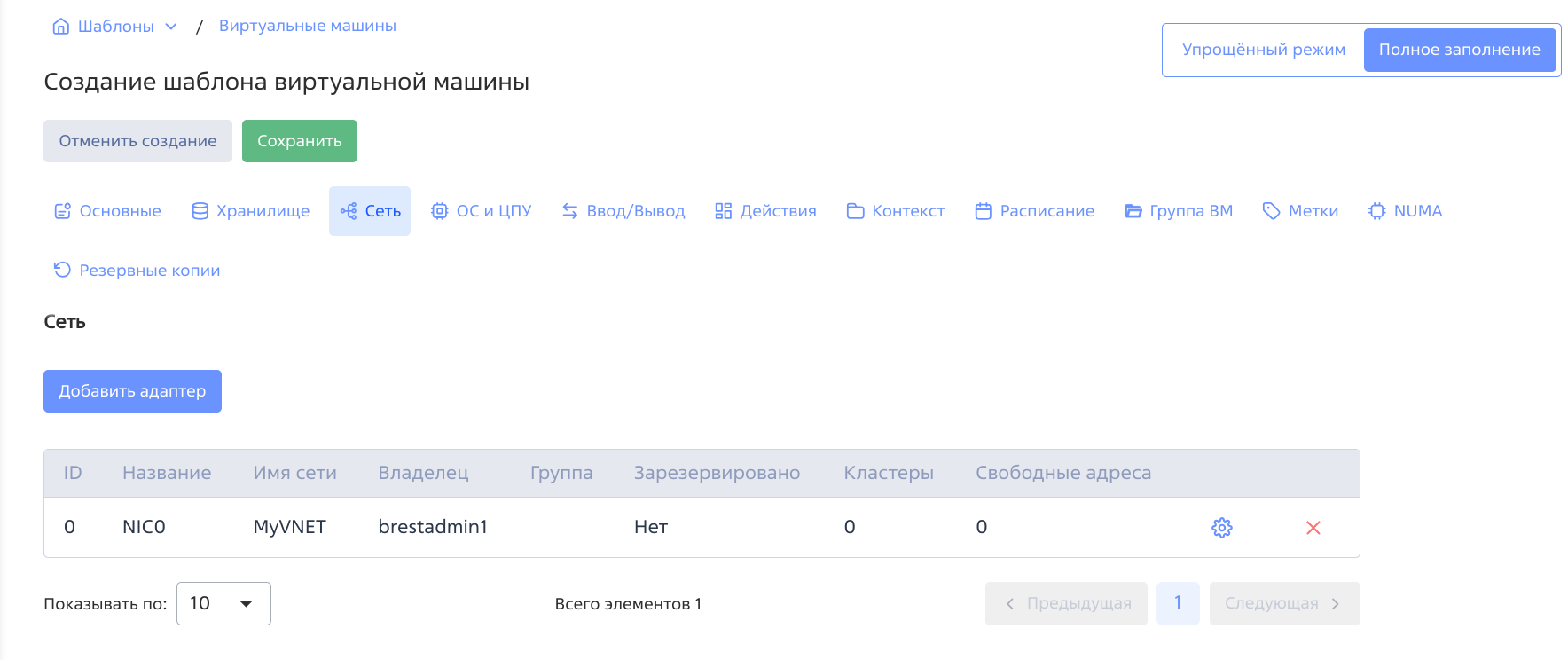
ВМ получит свободный адрес из любого адресного диапазона сети.
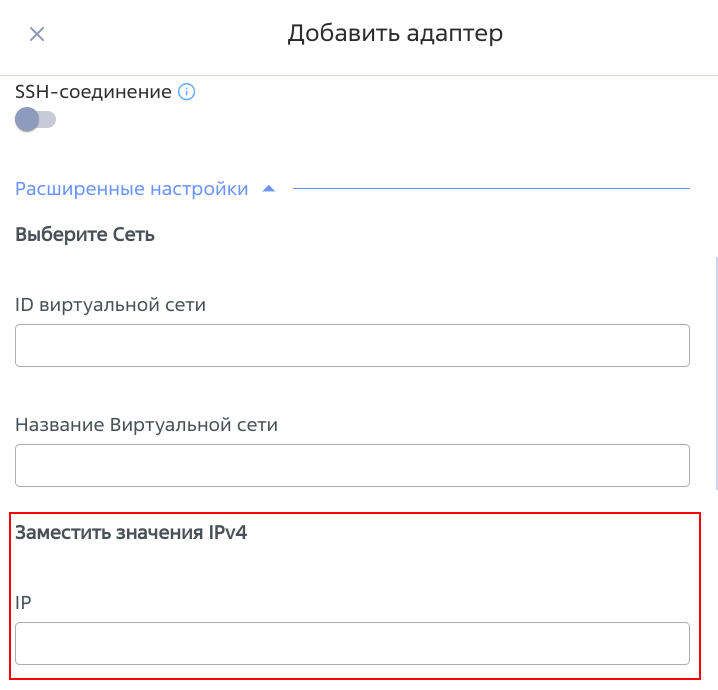
При создании экземпляра ВМ в веб-интерфейсе ПВ Crystal в секции Сеть возможно задать определенный IP-адрес:
Добавление IP-адресов в пользовательскую сеть#
Для добавления IP-адресов в пользовательскую сеть необходимо выполнить следующие действия:
В веб-интерфейсе ПВ Crystal в меню слева выбрать пункт меню Сеть — Вирт.сети и на открывшейся странице Виртуальные сети выбрать сеть, адресное пространство которой было использовано при создании пользовательской сети.
На открывшейся странице виртуальной сети нажать кнопку +, а затем в открывшемся меню выбрать пункт Зарезервировать.
На открывшейся странице Резервирование из Виртуальной сети:
Указать количество IP-адресов адресного пространства виртуальной сети, которое необходимо зарезервировать для пользовательской сети;
Установить флаг Добавить к существующему резервированию;
Выбрать имеющуюся пользовательскую сеть;
Нажать кнопку :guilabel::Зарезервировать:
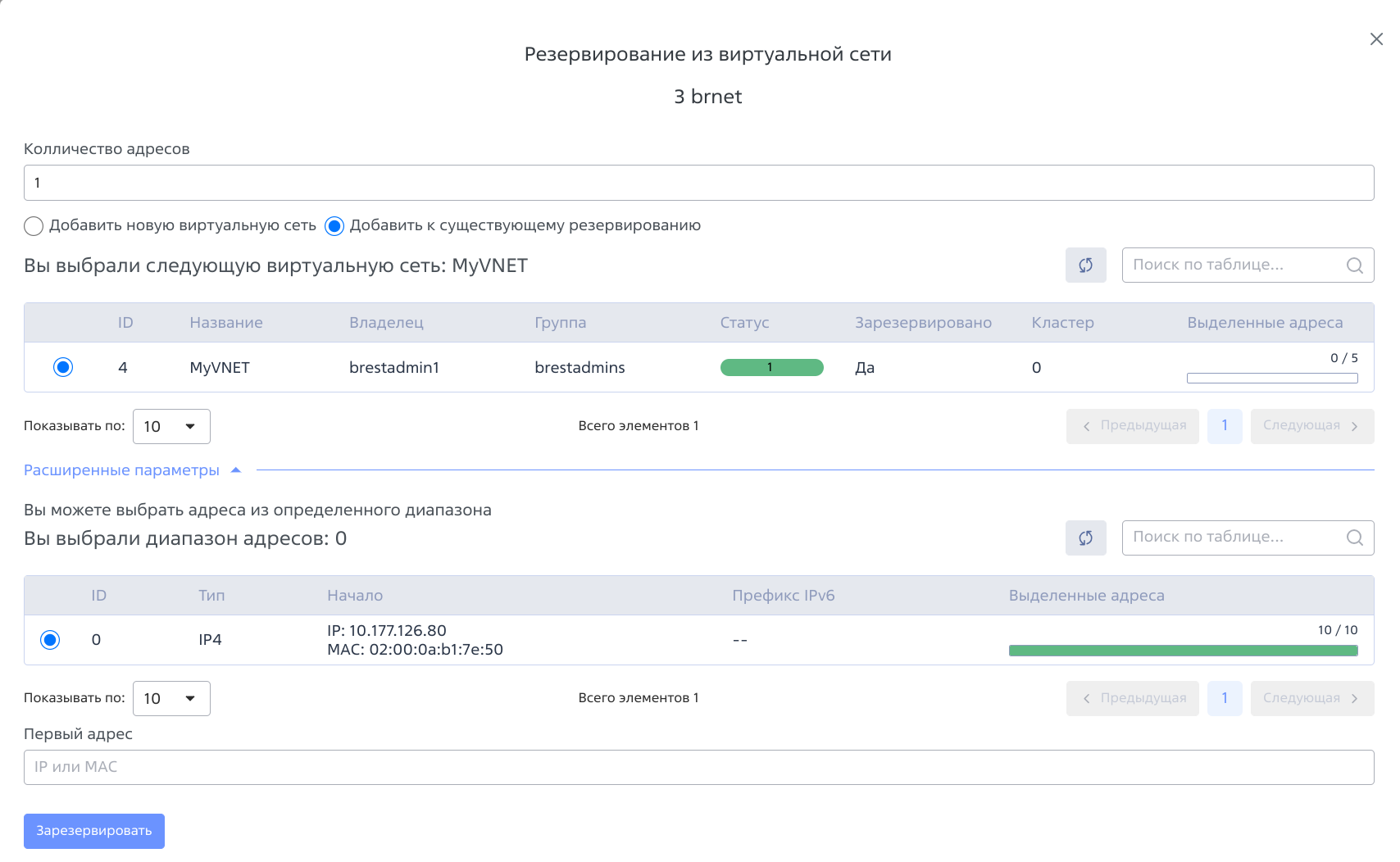
Кроме того, в секции Расширенные настройки дополнительно можно указать:
диапазон адресов виртуальной сети, в котором необходимо зарезервировать IP-адреса;
начальный IP-адрес.
Снятие резервирования IP-адресов пользовательской сети#
Предупреждение
Для снятия резервирования IP-адресов пользователь должен обладать полномочиями типа ADMIN (администрирование) в отношении пользовательской сети.
Для снятия резервирования IP-адресов в пользовательской сети необходимо выполнить следующие действия:
В веб-интерфейсе ПВ Crystal в меню слева выбрать пункт меню Сеть — Вирт.сети и на открывшейся странице Виртуальные сети выбрать пользовательскую сеть.
На открывшейся странице пользовательской сети открыть вкладку Адреса.
Во вкладке Адреса:
Выбрать диапазон адресов, IP-адреса которого необходимо разблокировать;
Нажать кнопку Удалить:
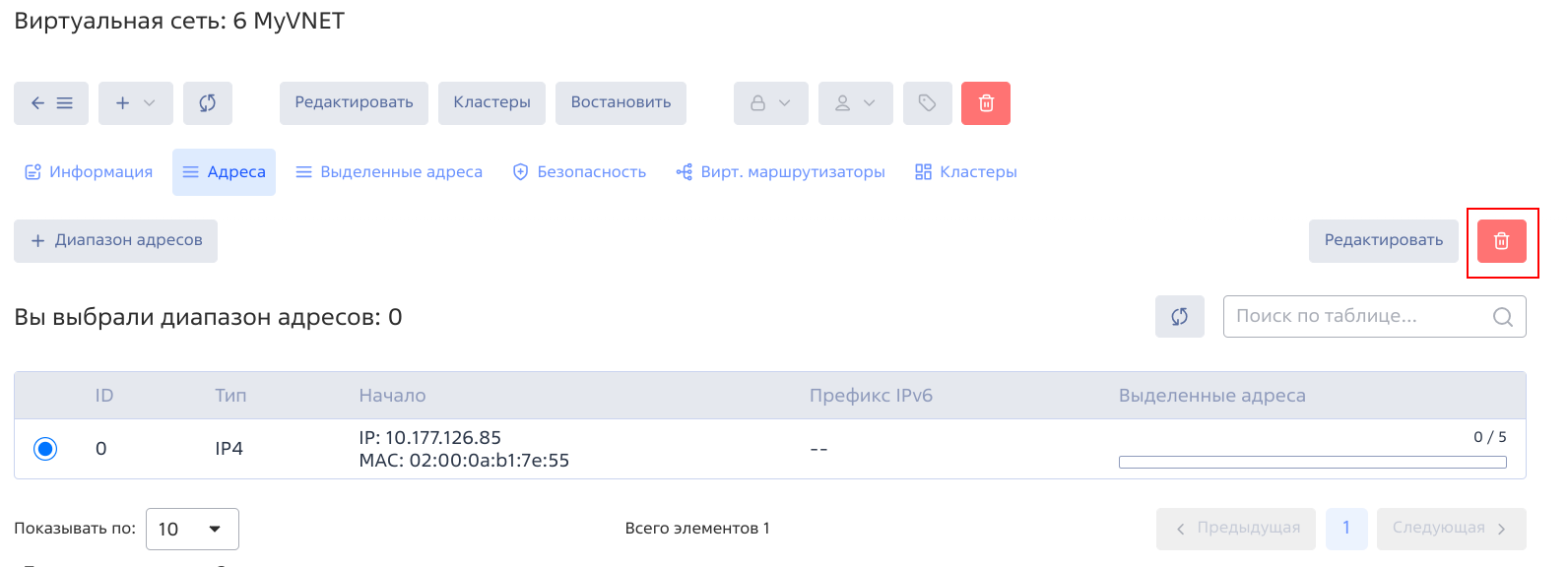
В открывшемся окне Предупреждение нажать кнопку Удалить`:

Удаление пользовательской сети#
Для удаления пользовательской сети необходимо выполнить следующие действия:
В веб-интерфейсе ПВ Crystal в меню слева выбрать пункт меню Сеть — Вирт.сети и на открывшейся странице Виртуальные сети выбрать пользовательскую сеть.
На открывшейся странице пользовательской сети нажать кнопку Удалить.
В открывшемся окне Удалить нажать кнопку ОК:
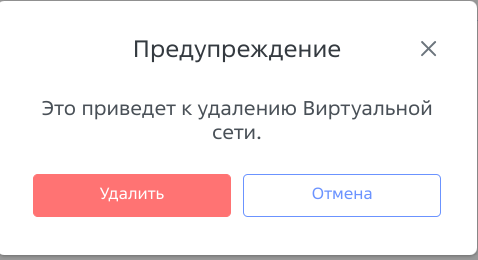
После удаления пользовательской сети зарезервированные IP-адреса будут автоматически разблокированы и доступны для использования.