
Раздел Сети#
В данном разделе описаны основные панели и возможные действия в разделе веб-интерфейса Сети.
Приватные сети#
В данной панели доступно управление приватными сетями.
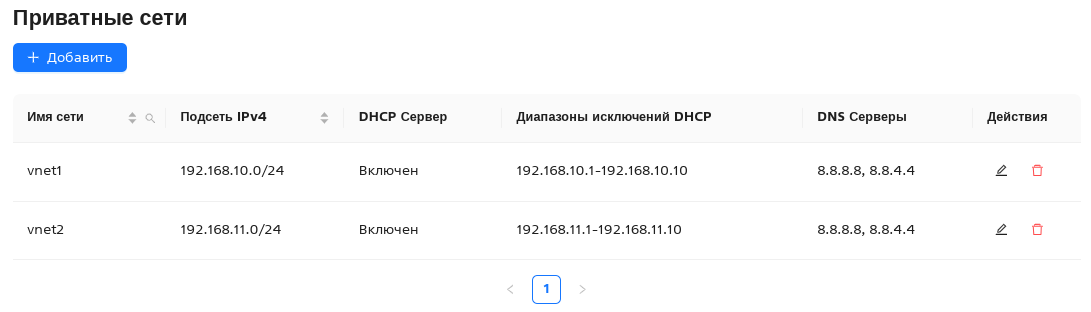
Для добавления приватной сети необходимо:
Нажать кнопку + Добавить.
В открывшемся окне указать:
Имя сети;
Подсеть IPv4;
при необходимости использовать переключатель DHCP сервер:
добавить Диапазоны исключений DHCP;
добавить DNS серверы
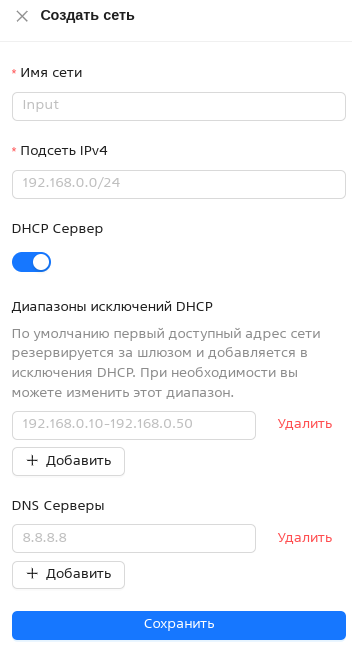
Нажать кнопку Сохранить.
Для редактирования или удаления приватной сети можно воспользоваться соответствующим кнопками в столбце Действия.
Виртуальные машины#
Примечание
Жизненный цикл ВМ и их сетевых интерфейсов управляется подсистемой виртуализации.
В данной панели доступна настройка сетевых режимов интерфейсов ВМ и управление их IP-адресацией.
Для редактирования параметров ВМ необходимо нажать кнопку +.
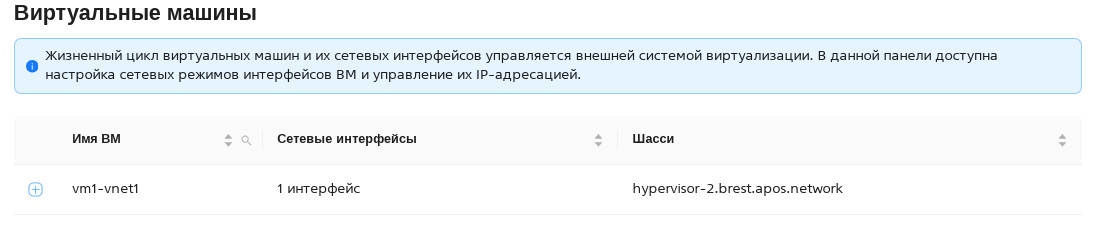
Откроется панель Сетевые интерфейсы, где в столбце действия нажать кнопку редактирования.

Откроется окно Изменить настройки IP:
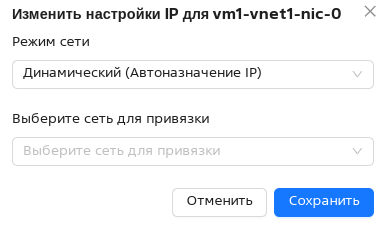
в выпадающем списке Режим сети выбрать:
Динамический (автоназначение IP);
Зарезервирован в DHCP — при выборе этого режима дополнительно указать IP-адрес;
Адресация средствами ВМ — в этом режиме DHCP не используется. IP-адрес необходимо настроить вручную внутри виртуальной машины;
в выпадающем списке Выберите сеть для привязки указать необходимую сеть.
нажать кнопку Сохранить.
Роутеры#
В данной панели доступно добавление и настройка роутеров.
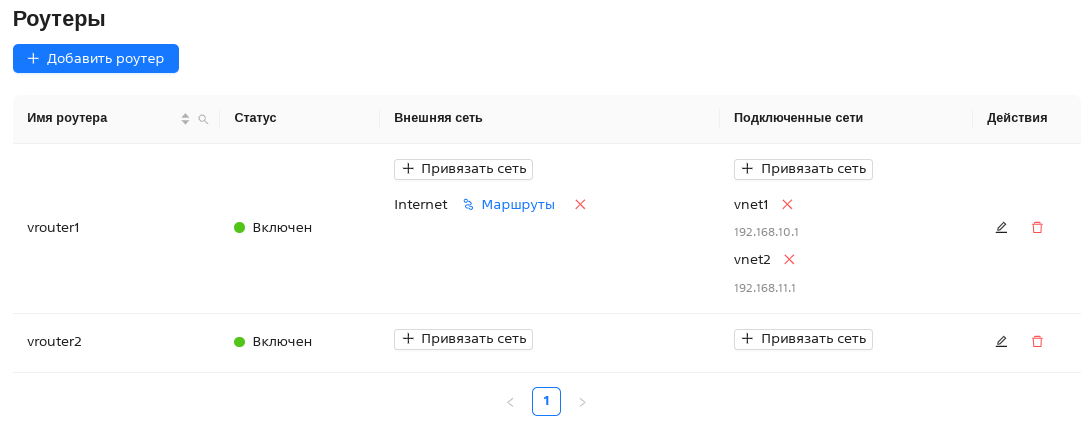
Для добавления роутера необходимо:
Нажать кнопку + Добавить роутер.
В открывшемся окне указать:
Имя роутера;
при необходимости установить флаг Привязать внешнюю сеть с маршрутом по умолчанию и в выпадающем списке Выберите сеть выбрать внешнюю сеть.
Предупреждение
Внешняя сеть должна быть не привязана к другим роутерам и в ней должны быть настроены транзитные сети для подключения.
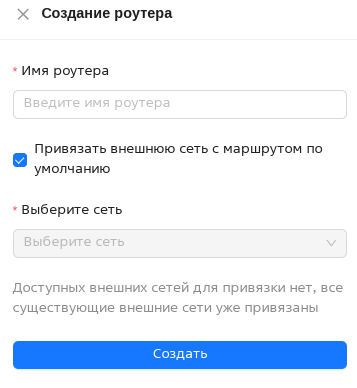
Нажать кнопку Создать.
К уже созданному роутеру можно подключить внешнюю сеть (кнопка + Привязать сеть в столбце Внешняя сеть) и приватную сеть (кнопка + Привязать сеть в столбце Подключенные сети).
Для редактирования или удаления роутера можно воспользоваться соответствующим кнопками в столбце Действия.
Nat пулы#
В данной панели доступно добавление и настройка NAT-пулов.
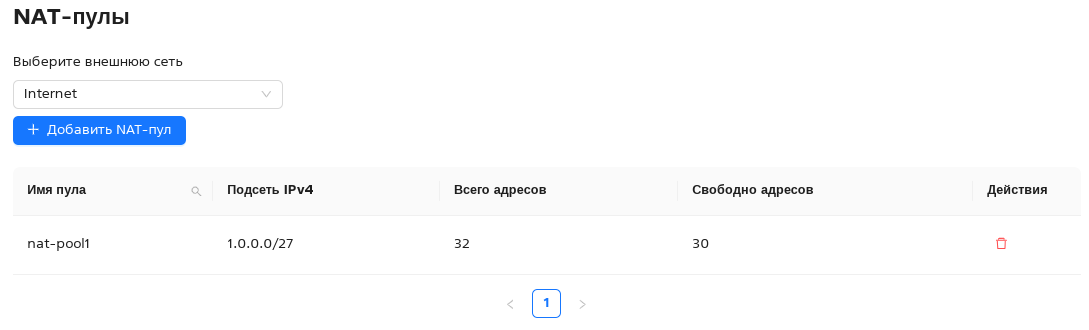
Для добавления NAT-пула необходимо:
В выпадающем списке Выберите внешнюю сеть выбрать необходимую сеть.
Нажать кнопку + Добавить NAT-пул.
В открывшемся окне указать:
Имя NAT-пула;
в выпадающем списке Префикс тенанта выбрать префикс;
выбрать Способ задания пула:
Подобрать автоматически и указать Размер пула — требуемое количество IPv4-адресов;
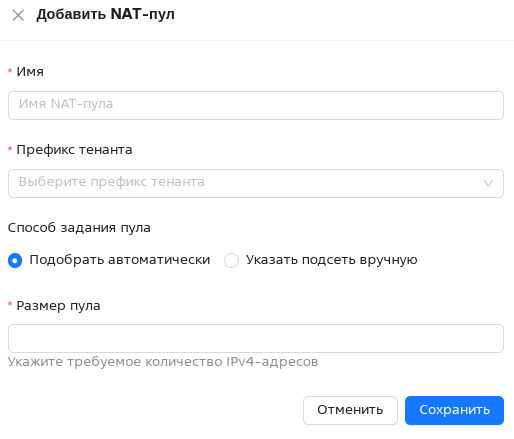
Указать подсеть вручную и указать Подсеть IPv4 (CIDR).
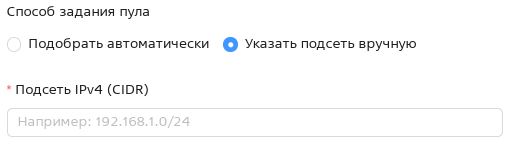
Нажать кнопку Сохранить.
Для удаления пула можно воспользоваться соответствующей кнопкой в столбце Действия.
Nat правила#
В данной панели доступно добавление и настройка NAT-правил.
Примечание
Перед созданием NAT-правила необходимо создать NAT-пул.
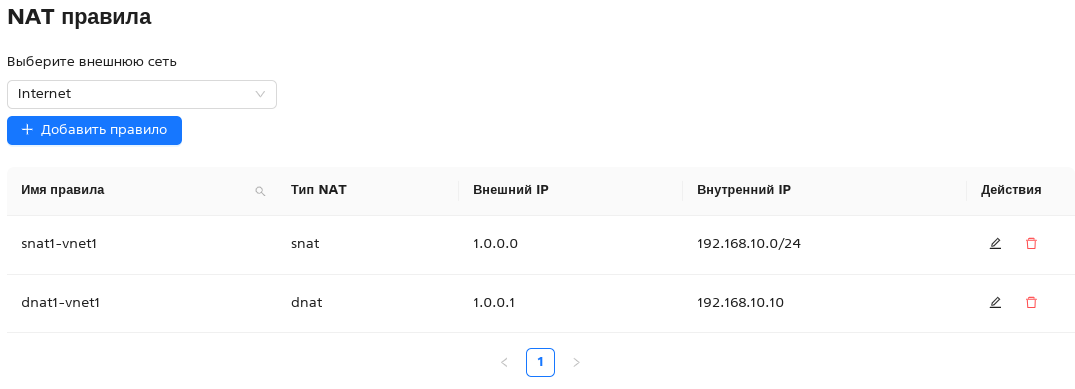
Для добавления NAT-правила необходимо:
В выпадающем списке Выберите внешнюю сеть выбрать необходимую сеть.
Нажать кнопку + Добавить правило.
В открывшемся окне указать:
Имя NAT-правила;
в выпадающем списке Тип NAT выбрать DNAT или SNAT;
указать Внутренний IP;
выбрать NAT-пул.
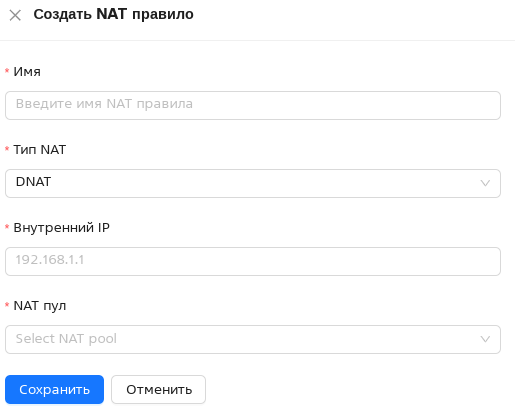
Нажать кнопку Сохранить.
Для редактирования или удаления правила можно воспользоваться соответствующим кнопками в столбце Действия.