Резервное копирование и восстановление AIC#
Основным инструментом для создания резервной копии и восстановления в облачной платформе AIC является подсистема резервного копирования (ПРК).
ПРК обеспечивает хранение конфигурационных данных компонентов платформы и резервных копий служебных виртуальных машин AIC на выделенную СХД. Так же возможно использование ПРК для резервного копирования данных заказчика.
Для начала работы с ПРК необходимо выполнить шаги, описанные в инструкции ниже.
Менеджер администратора подсистемы (RBM)#
После завершения автоматизированной установки необходимо на сервере ПРК запустить RBM, для этого выполнить:
sudo -i
rbm
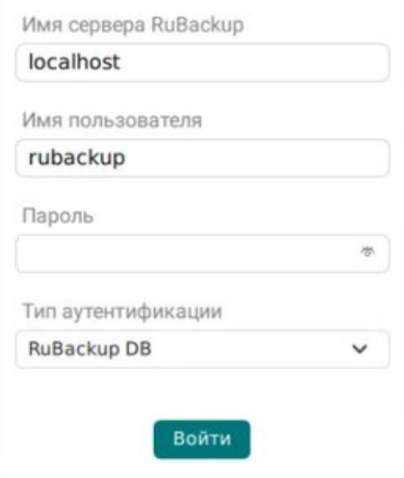
Далее в окне авторизации RBM необходимо ввести имя сервера ПРК (IP-адрес, можно использовать localhost), имя пользователя, пароль, выбрать тип аутентификации Rubackup DB:
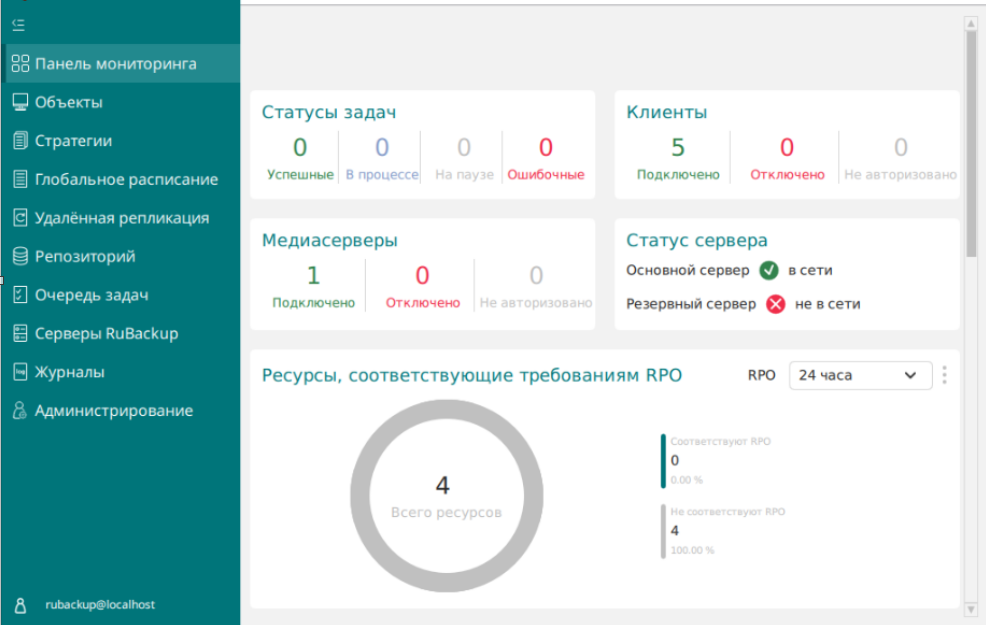
После откроется вкладка Панель мониторинга:
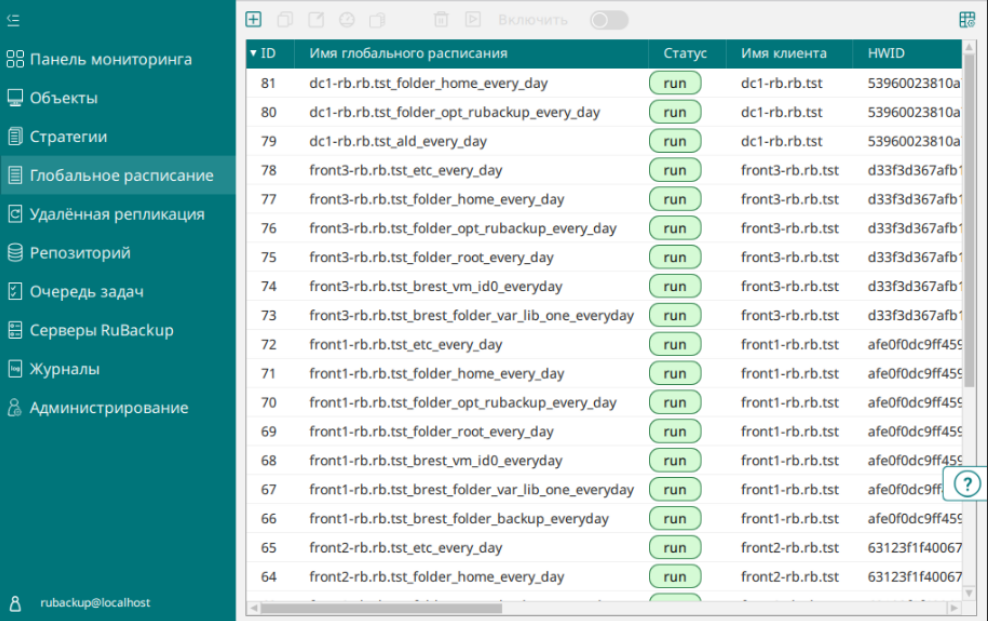
Для просмотра расписания создания резервных копий необходимо перейти на вкладку Глобальное расписание (при небольшом разрешении экрана для просмотра ресурсов, которые подлежат резервному копирования, можно сдвинуть горизонтальную полосу прокрутки вправо):
Примечание
При последующих повторных запусках автоматизированной установки сервера ПРК, клиентской части (роль rubackup) будут созданы копии Глобальных расписаний (дубли), необходимо учитывать это и удалить дублирующиеся.
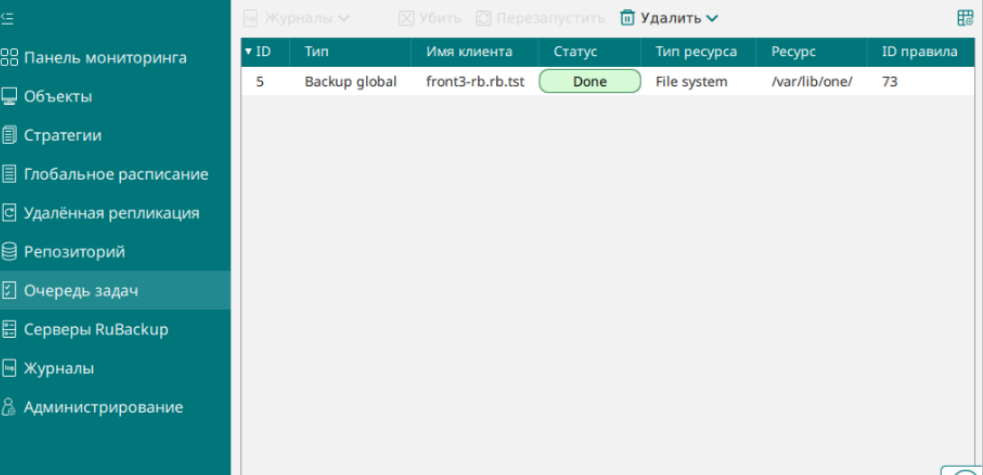
Для просмотра задач резервного копирования перейти на вкладку Очередь задач (здесь можно посмотреть статус, тип ресурса, ресурс резервного копирования):
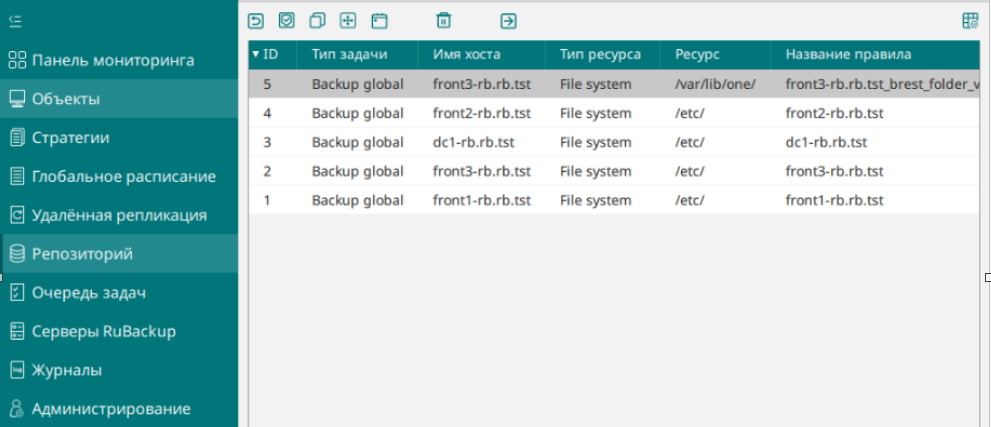
Для просмотра существующих резервных копий перейти на вкладку Репозиторий:
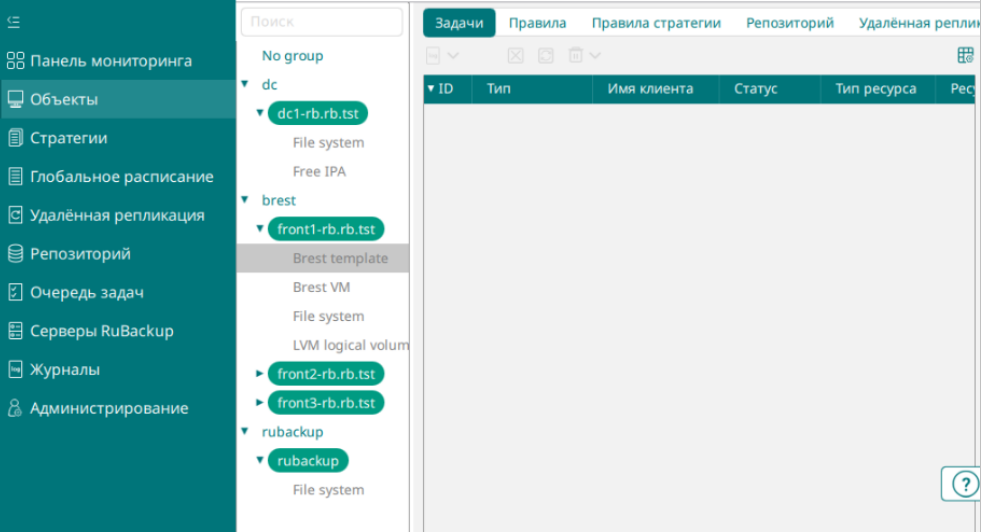
Для просмотра списка объектов перейти на вкладку Объекты:
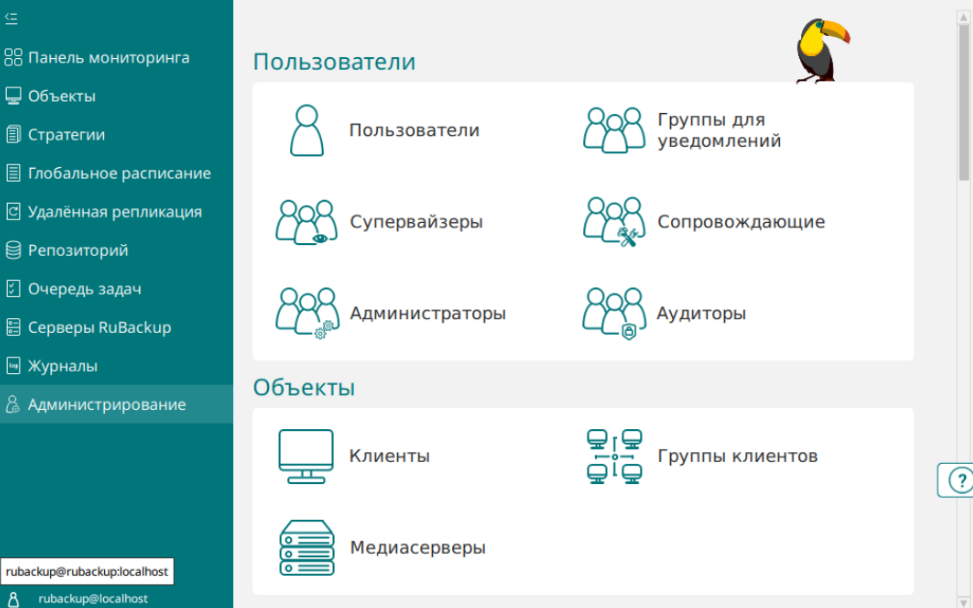
Для просмотра имеющихся пользователей, объектов, хранилищ, очередей, планов, отчетов, запросов, настройки соединения, экспорта/импорта перейти на вкладку Администрирование:
Пулы хранения резервных копий#
По умолчанию в процессе автоматизированной установки для хранения резервных копий используется Default pool (директория /tmp на сервере ПРК):
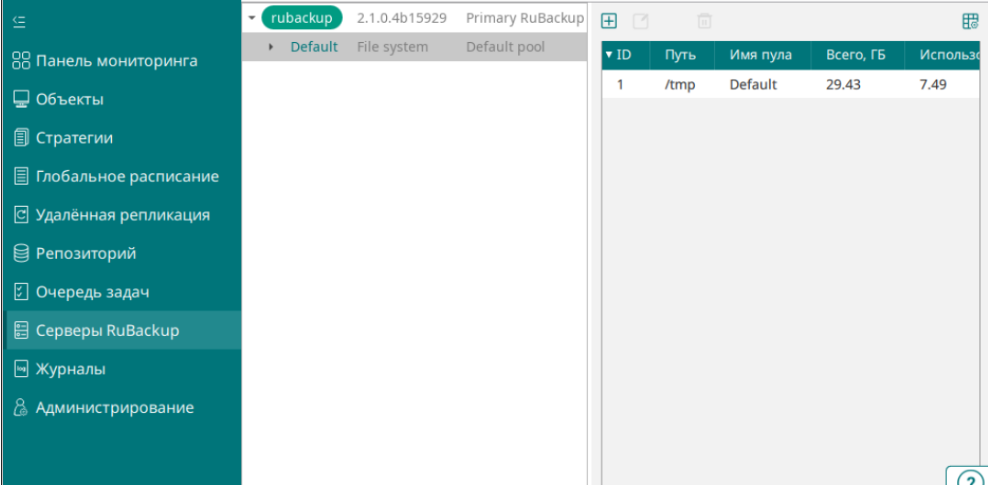
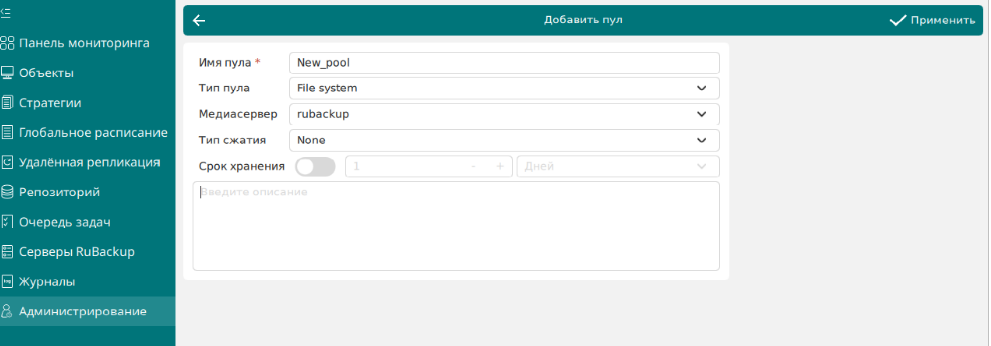
Чтобы изменить пул хранения резервных копий, необходимо во вкладке Администрирование создать новый пул:
Затем на сервере необходимо создать директорию, например /backups, после этого следует подключить блочное устройство (с внешнего хранилища), создать файловую систему, смонтировать в директорию /backups:
mkdir -p /backups
mkfs.ext4 /dev/sda
mount /dev/sda /backups
blkid /dev/sda: UUID="13a8e5f3-6e81-4e45-80b1-556b08ffa890" TYPE="ext4"
vi /etc/fstab : UUID=13a8e5f3-6e81-4e45-80b1-556b08ffa890 /backups ext4 errors=remount-ro 0 0
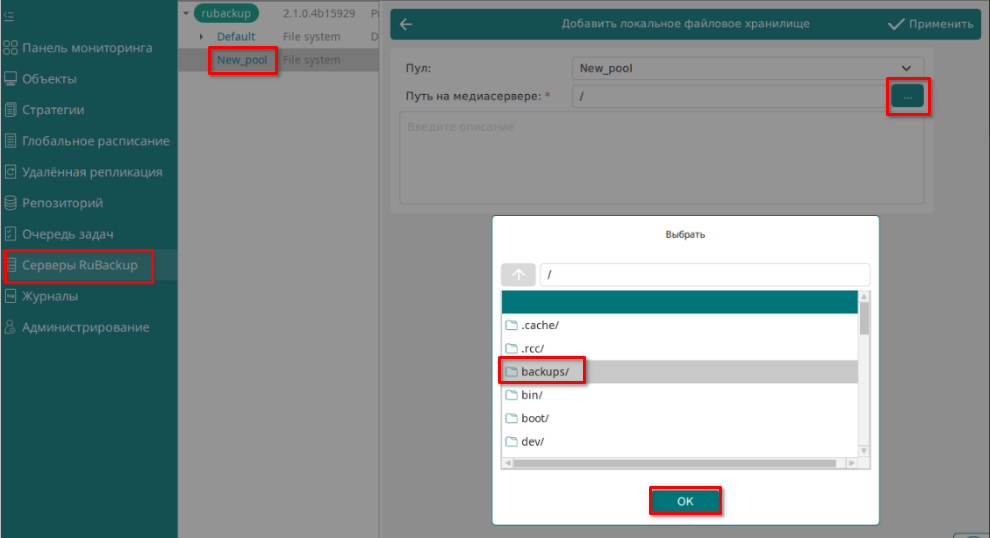
Далее перейти на вкладку Серверы Rubackup, выбрать созданный пул и в открывшемся окне в поле Путь на медиасервере выбрать директорию, созданную ранее (/backups):
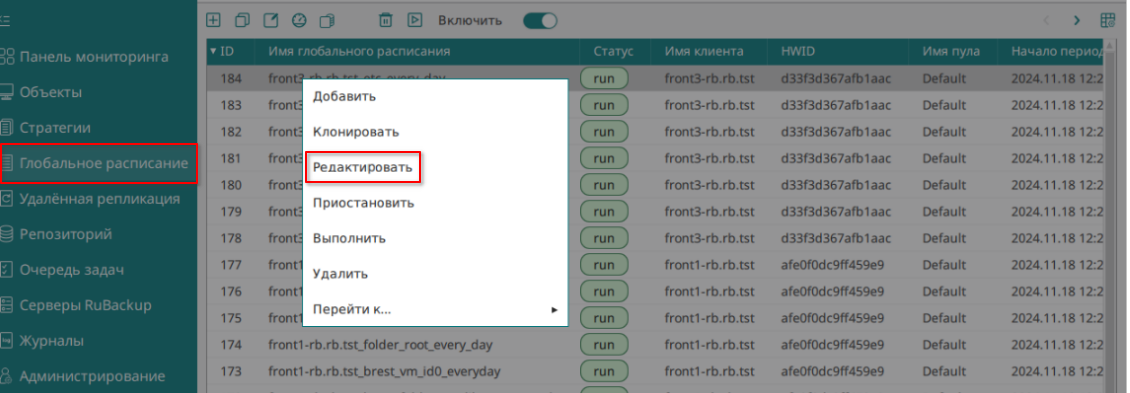
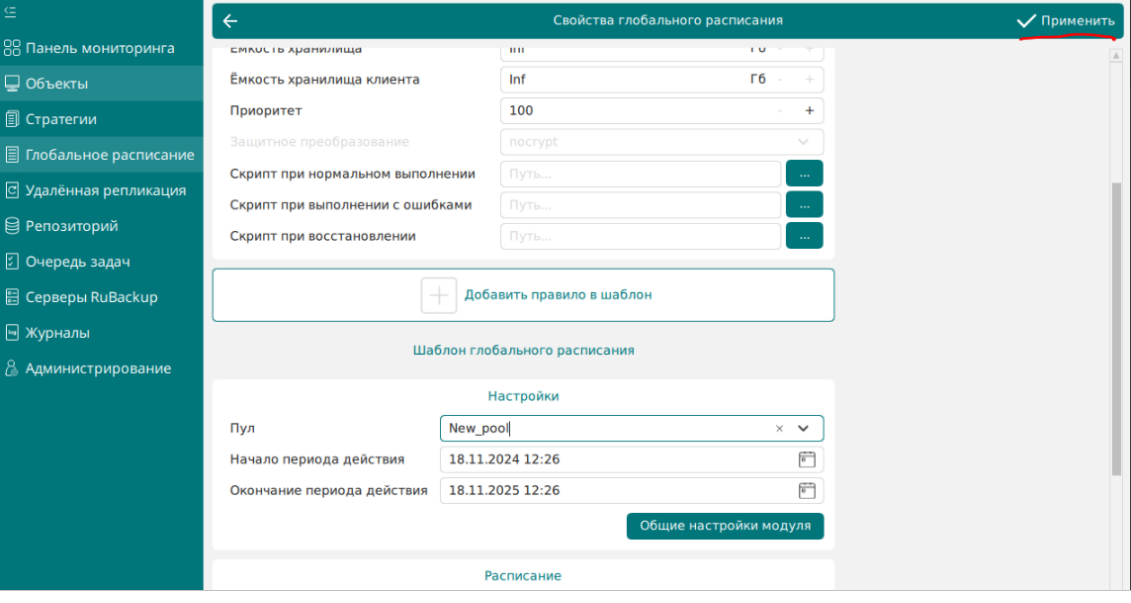
Далее требуется изменить все Глобальные расписания, выбрав в каждом новый пул. Для этого:
перейти во вкладку Глобальные расписания, выбрать расписание и нажать кнопку Редактировать`:
в блоке Настройки выбрать созданный пул:
Список ресурсов, подлежащих резервному копированию#
На данный момент создаются резервные копии следующих ресурсов:
Фронтальные машины подсистемы виртуализации (ПВ):
директории в файловой системе:
/etc,/home,/opt/rubackup,/root,/var/lib/one. Периодичность — ежедневно;директория
/backup, содержащая резервные копии базы данных ПВ за последние 14 дней на момент создания резервной копии. Периодичность — ежедневно;виртуальные машины: виртуальная машина с ID 0. Создание резервных копий остальных ВМ описано ниже в разделе Служебные ВМ, запущенные в ПВ.
Подсистема контроллера домена (ПКД):
директории в файловой системе:
/etc,/home,/opt/rubackup,/root. Периодичность — ежедневно;каталог LDAP, полная копия базы данных домена и его конфигурации. Периодичность — ежедневно.
Сервер ПРК:
директории в файловой системе:
/etc,/home,/opt/rubackup,/root. Периодичность — ежедневно;база данных ПРК. Периодичность — ежедневно.
Для корректировки создания резервных копий файловых систем, директории /backup с резервными копиями БД подсистемы виртуализации необходимо:
перейти на вкладку Глобальное расписание выбрать нужное расписание, нажать кнопку Редактировать;
в блоке Расписание установить требуемую периодичность (например,
5 4 ***— выполнять ежедневно в 04:05);нажать кнопку Применить.
Служебные ВМ, запущенные в ПВ#
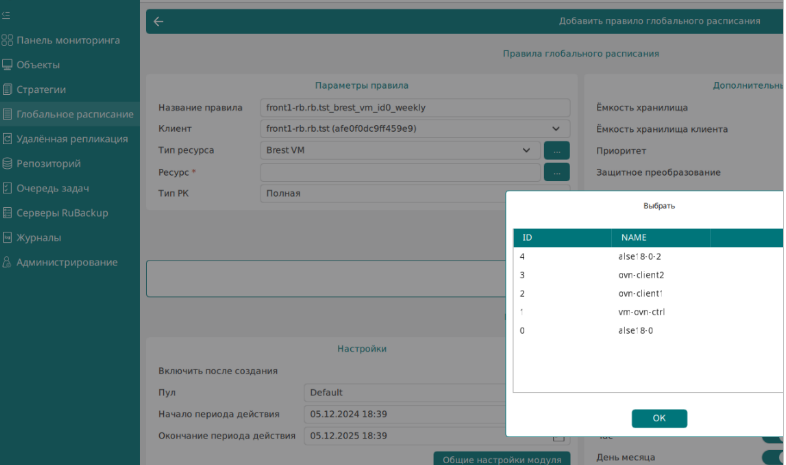
Для создания резервных копий других ВМ блока Контроля Облачных Ресурсов необходимо:
в RBM на вкладке Глобальное расписание выбрать клиента (фронтальную машину), выбрать Тип ресурса — ВМ;
в поле Ресурс выбрать id нужной ВМ, Тип резервной копии — полная;
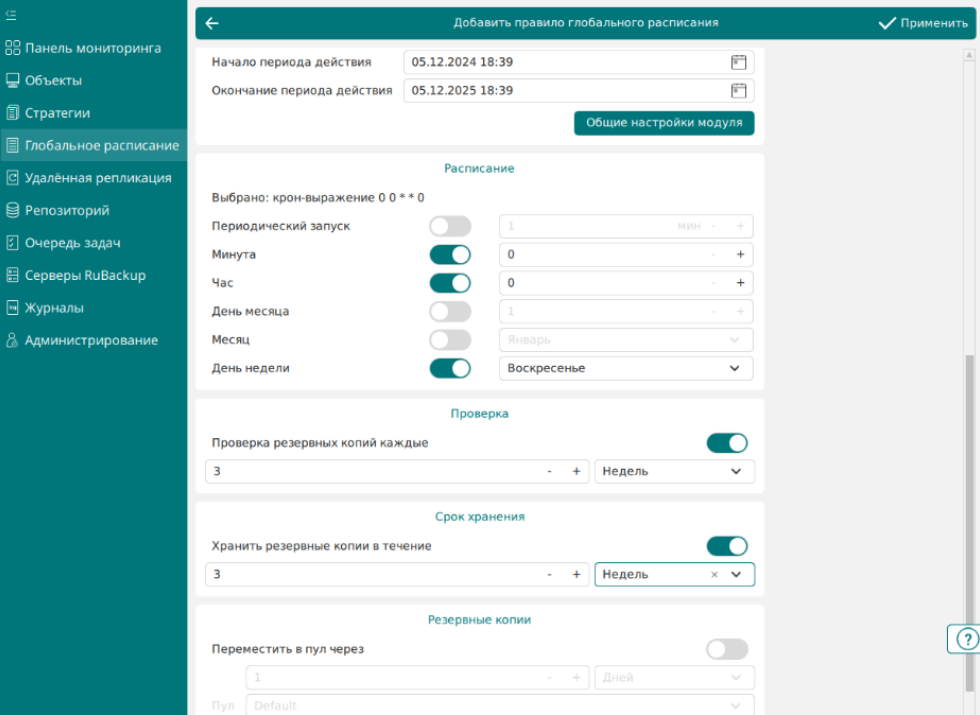
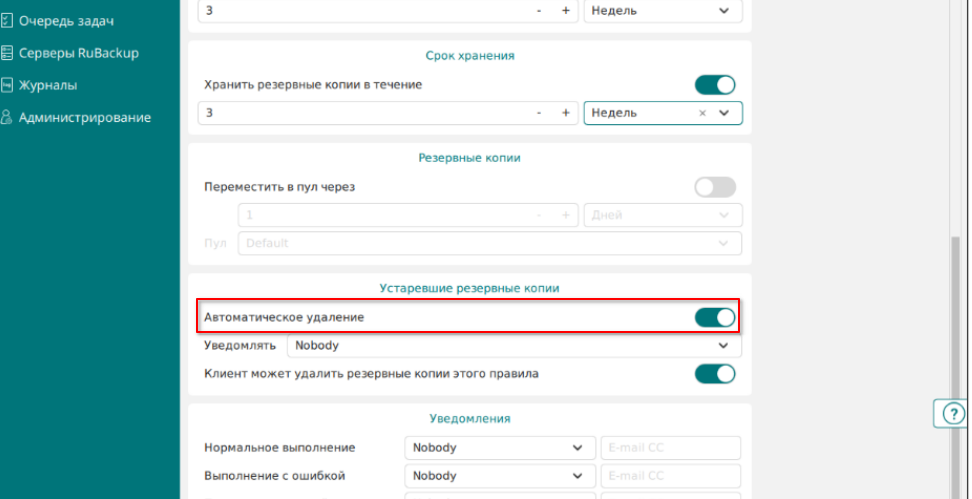
настроить расписание и период жизни для ВМ:
Примечание
Данные действия необходимо выполнить на каждой фронтальной машине.
Для корректировки создания резервных копий файловых систем:
перейти на вкладку Глобальное расписание выбрать нужное расписание, нажать кнопку Редактировать;
в блоке Расписание установить требуемую периодичность (например,
5 4 ***— выполнять ежедневно в 04:05);нажать кнопку Применить.
Резервное копирование и восстановление ВМ в подсистеме виртуализации#
Примечание
Все операции по восстановлению и резервному копированию ВМ должны проходить на Лидере.
Операции по восстановлению и резервному копированию должны проектироваться, настраиваться и отлаживаться индивидуально в зависимости от потребностей.
В данном примере клиент был установлен в соответствии с инструкцией.
Deb-пакеты доступны по ссылке.
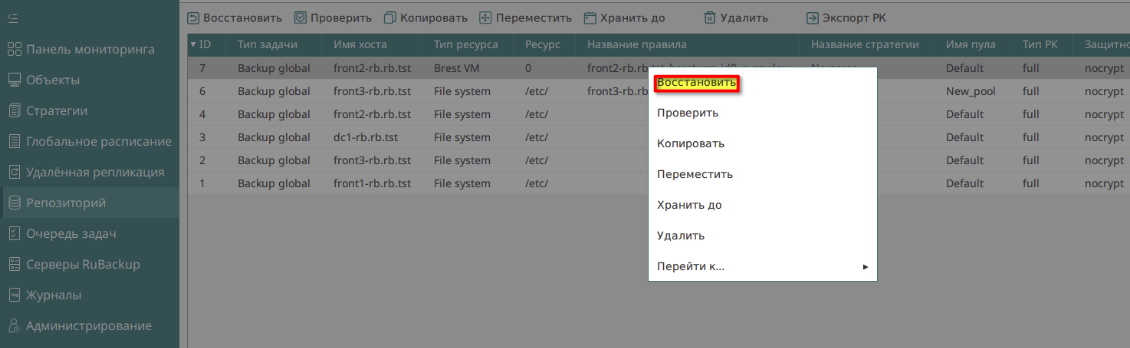
В разделе Репозиторий, выбрать необходимый объект и нажать кнопку Восстановить:
В открывшемся окне выбрать Каталог распаковки, нажать ОК и включить Восстановить на целевой ресурс:
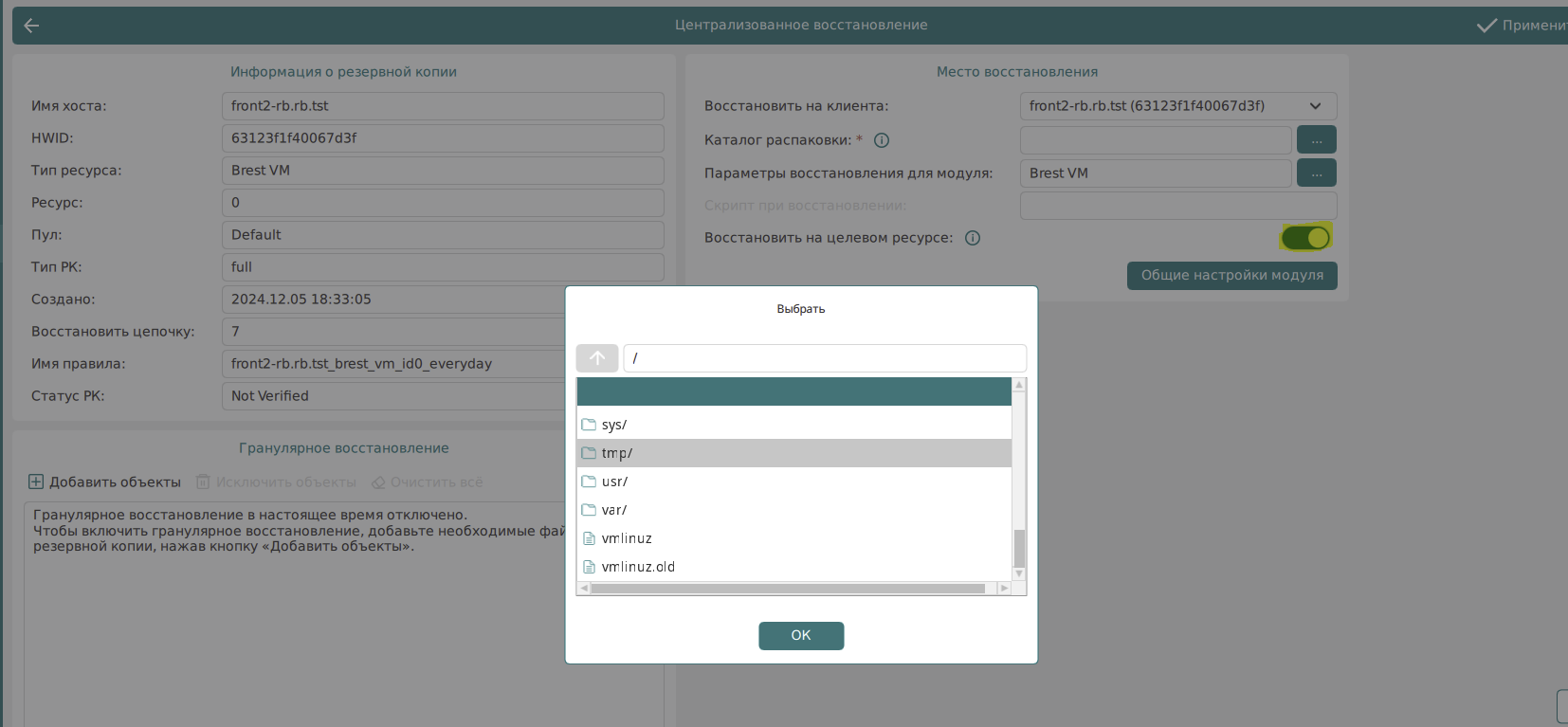
Нажать кнопку Применить и выполнить восстановление.
В очереди задач можно отследить ход выполнения восстановления:

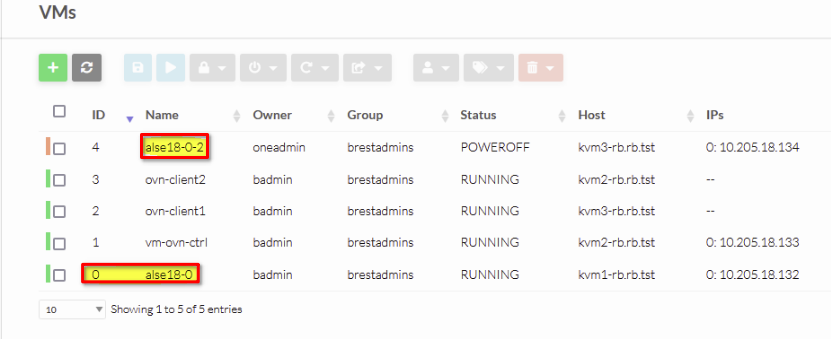
После ВМ появится в подсистеме виртуализации:
Примечание
После восстановления ID и IP-адрес ВМ изменяются.
Резервное копирование и восстановление подсистемы контроллера домена#
Примечание
В данном примере клиент был установлен в соответствии с инструкцией.
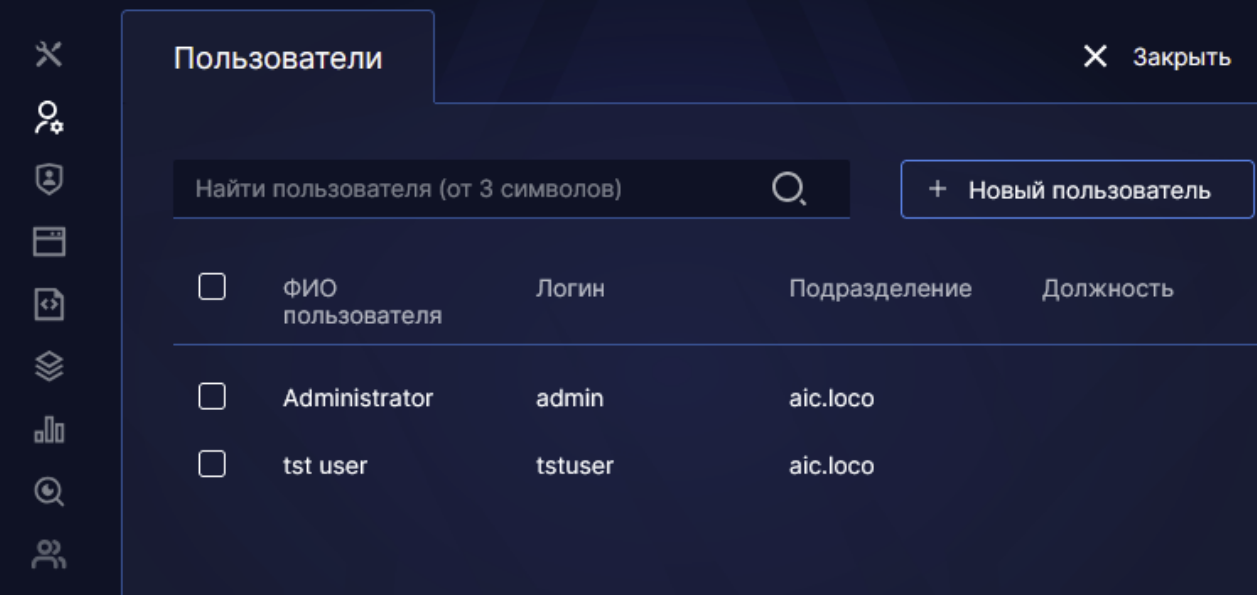
В веб-интерфейсе ПКД создать тестовую учетную запись:
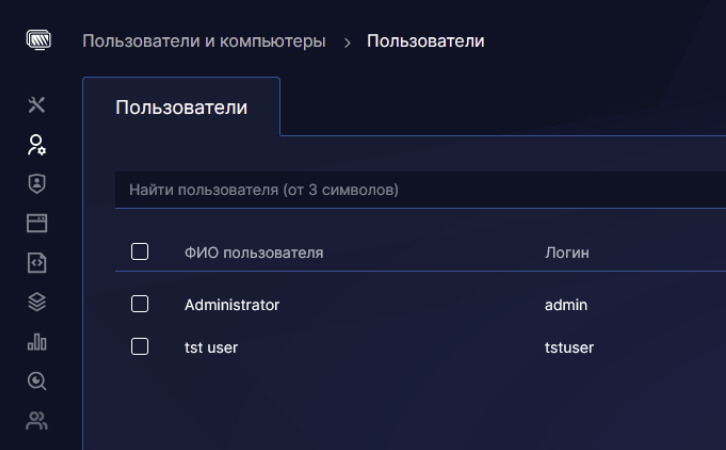
Перейти в RBM в раздел Глобальное расписание, выбирать созданную задачу по резервному копированию базы данных ПКД и нажать кнопку Выполнить:

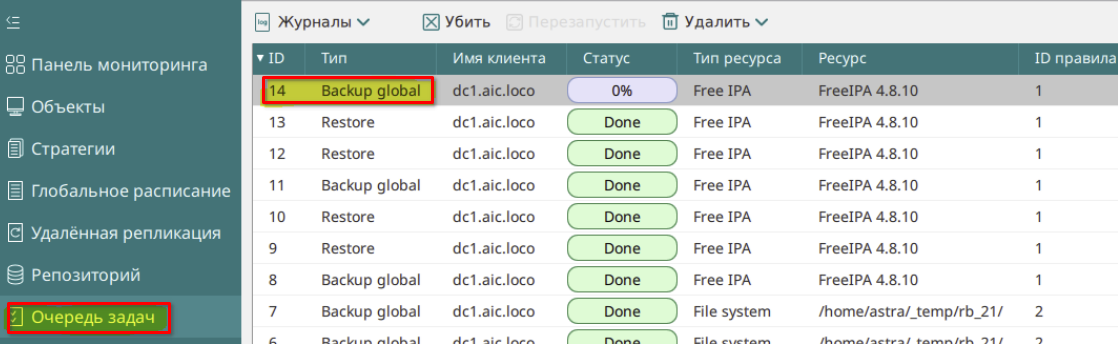
В Очереди задач можно отследить ход выполнения задачи:
После завершения перезапустить службу ПКД на сервере командой:
systemctl restart ipa
В веб-интерфейсе ПКД создать нового пользователя (
tstuser3):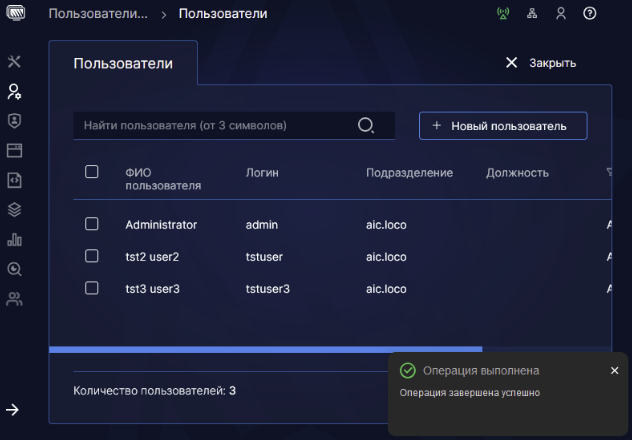
Вернуться в RBM в раздел Репозиторий, выбрать нужный ресурс и нажать Восстановить:
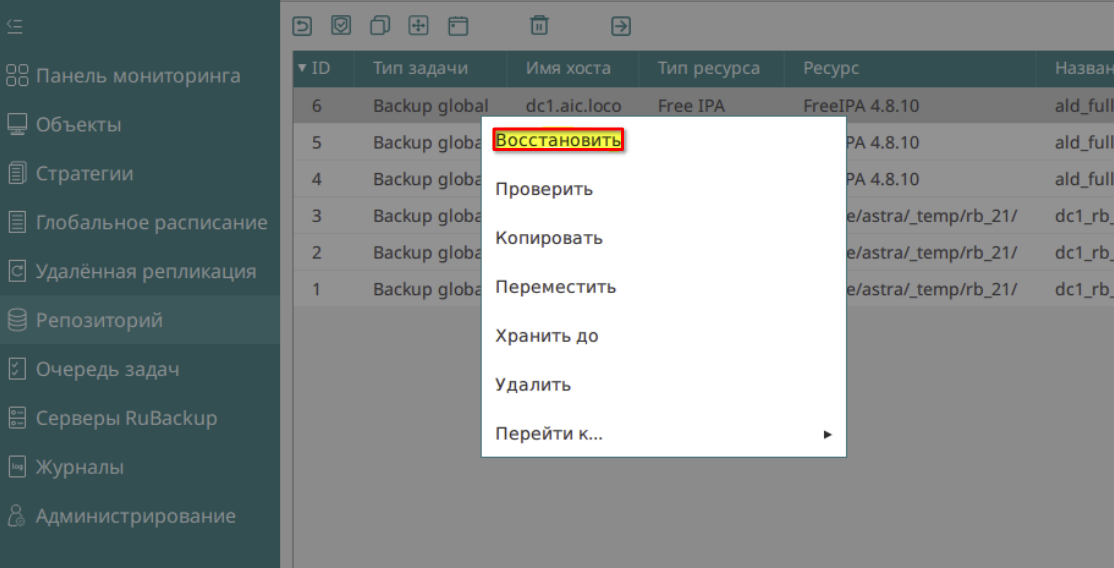
В открывшемся окне выбрать Каталог распаковки и включить Восстановить на целевой ресурс:
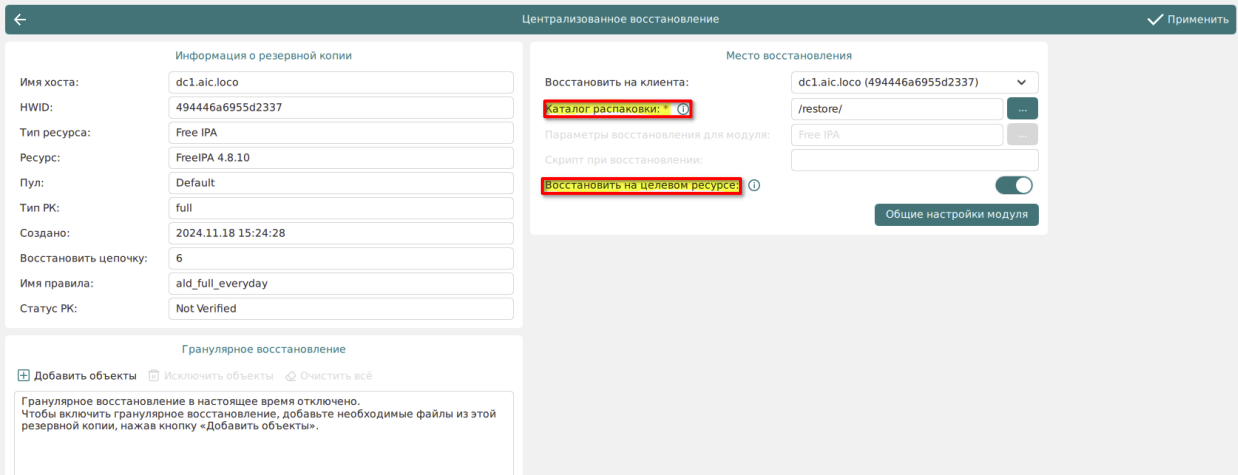
Нажать кнопку Применить и выполнить восстановление.
В очереди задач можно отследить ход выполнения восстановления:
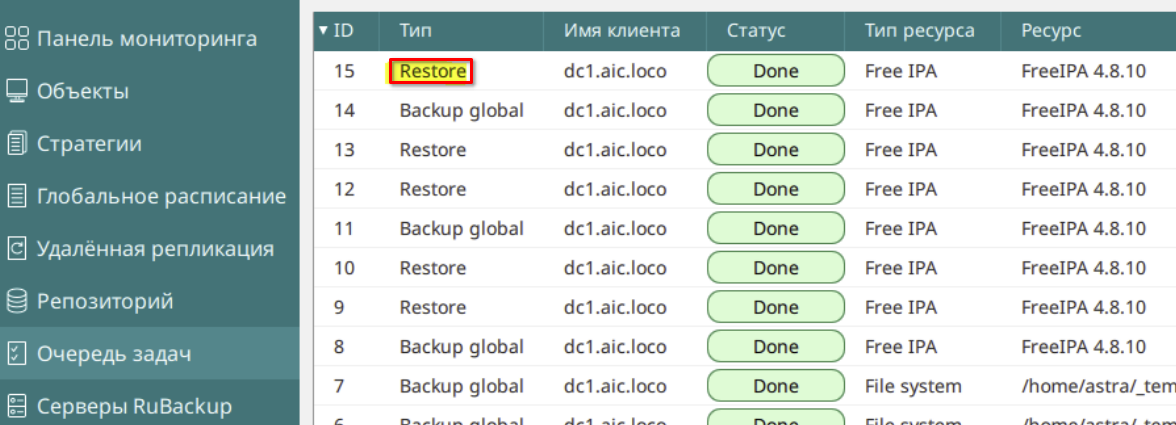
После завершения восстановления перезапустить службу ПКД на сервере командой:
systemctl restart ipa
Перейти в веб-интерфейс ПКД и убедиться, что восстановление прошло успешно: