
Резервное копирование и задания резервного копирования#
Создание хранилищ в веб-интерфейсе ПК СВ#
Создание хранилища Rsync для резервных копий в веб-интерфейсе ПК СВ#
Для создания хранилища Rsync для резервных копий в веб-интерфейсе ПК СВ необходимо:
В веб-интерфейсе ПК СВ в меню слева выбрать пункт меню Хранилище — Хранилища и на открывшейся странице Хранилища нажать на кнопку +.
На открывшейся странице Создать хранилище выполнить следующие действия:
в поле Название задать наименование хранилища;
в выпадающем списке Тип хранилища выбрать значение Backup — Rsync;
выбрать Кластер;
в секции Тип хранилища установить флаг Резервная копия;
заполнить обязательные поля Rsync пользователь и Rsync хост;
нажать кнопку Создать.

Примечание
Если для обеспечения отказоустойчивости сервера управления применяется технология Raft, то в поле RSync хост указывается FQDN или IP-адрес лидера Raft.
В поле RSync пользователь необходимо указать
oneadmin.На сервере управления примонтировать сетевое хранилище или локальный диск с ФС соответствующей технологии:
SSH (только для кластеров без Raft, локальный диск должен быть добавлен в хранилище и примонтирован в папку хранилища резервных копий через /etc/fstab);
OCFS2;
NFS;
Ceph.
Примечание
Если для обеспечения отказоустойчивости сервера управления применяется технология Raft, необходимо использовать общую (распределенную) файловую систему. Каталог хранилища резервных копий должен быть доступен для всех экземпляров сервера управления.
Создание хранилища Restic для резервных копий в веб-интерфейсе ПК СВ#
Для создания хранилища Restic в веб-интерфейсе ПК СВ необходимо:
В веб-интерфейсе ПК СВ в меню слева выбрать пункт меню Хранилище — Хранилища и на открывшейся странице Хранилища нажать на кнопку +.
На открывшейся странице Создать хранилище выполнить следующие действия:
в поле Название задать наименование хранилища;
в выпадающем списке Тип хранилища выбрать значение Backup — Restic (EE only);
выбрать Кластер;
в секции Тип хранилища установить флаг Резервная копия;
заполнить обязательные поля Restic SFTP Server, Restic Password и Restic SFTP User;
нажать кнопку Создать.

Примечание
Если для обеспечения отказоустойчивости сервера управления применяется технология Raft, то в поле Restic SFTP Server указывается FQDN или IP-адрес лидера Raft.
В поле Restic SFTP User необходимо указать
oneadmin.В поле Restic Password указывается произвольное значение.
На сервере управления примонтировать сетевое хранилище или локальный диск с ФС соответствующей технологии:
SSH (только для кластеров без Raft, локальный диск должен быть добавлен в хранилище и примонтирован в папку хранилища резервных копий через
/etc/fstab);OCFS2;
NFS;
Ceph.
Примечание
Если для обеспечения отказоустойчивости сервера управления применяется технология Raft, необходимо использовать общую (распределенную) файловую систему. Каталог хранилища резервных копий должен быть доступен для всех экземпляров сервера управления.
Создание хранилищ в веб-интерфейсе ПК СВ Crystal#
Создание хранилища Rsync для резервных копий в веб-интерфейсе ПК СВ Crystal#
Для создания хранилища Rsync в веб-интерфейсе ПК СВ Crystal необходимо:
В веб-интерфейсе ПК СВ Crystal в меню слева выбрать пункт меню Хранилище — Хранилища и на открывшейся странице Хранилища данных нажать на кнопку Создать.
На открывшейся странице Создание хранилища выполнить следующие действия:
в поле Название Хранилища задать наименование хранилища;
в выпадающем списке Организация хранения данных выбрать Backup — Rsync;
выбрать Кластер;
в секции Применение хранилища установить флаг Резервная копия:
заполнить обязательные поля Rsync пользователь и Rsync хост;
нажать кнопку Создать.

Примечание
Если для обеспечения отказоустойчивости сервера управления применяется технология Raft, то в поле RSync хост указывается FQDN или IP-адрес лидера Raft.
В поле RSync пользователь необходимо указать
oneadmin.На сервере управления примонтировать сетевое хранилище или локальный диск с ФС соответствующей технологии:
SSH (только для кластеров без Raft, локальный диск должен быть добавлен в хранилище и примонтирован в папку хранилища резервных копий через
/etc/fstab);OCFS2;
NFS;
Ceph.
Примечание
Если для обеспечения отказоустойчивости сервера управления применяется технология Raft, необходимо использовать общую (распределенную) файловую систему. Каталог хранилища резервных копий должен быть доступен для всех экземпляров сервера управления.
Создание хранилища Restic для резервных копий в веб-интерфейсе ПК СВ Crystal#
Для создания хранилища Restic в веб-интерфейсе ПК СВ Crystal необходимо:
В веб-интерфейсе ПК СВ Crystal в меню слева выбрать пункт меню Хранилище — Хранилища и на открывшейся странице Хранилища данных нажать на кнопку Создать.
На открывшейся странице Создание хранилища выполнить следующие действия:
в поле Название Хранилища задать наименование хранилища;
в выпадающем списке Организация хранения данных выбрать Backup — Restic (EE only);
выбрать Кластер;
в секции Применение хранилища установить флаг Резервная копия:
заполнить обязательные поля Restic SFTP Server, Restic Password и Restic SFTP User;
нажать кнопку Создать.

Примечание
Если для обеспечения отказоустойчивости сервера управления применяется технология Raft, то в поле Restic SFTP Server указывается FQDN или IP-адрес лидера Raft.
В поле Restic SFTP User необходимо указать
oneadmin.В поле Restic Password указывается произвольное значение.
На сервере управления примонтировать сетевое хранилище или локальный диск с ФС соответствующей технологии:
SSH (только для кластеров без Raft, локальный диск должен быть добавлен в хранилище и примонтирован в папку хранилища резервных копий через
etc/fstab);OCFS2;
NFS;
Ceph.
Примечание
Если для обеспечения отказоустойчивости сервера управления применяется технология Raft, необходимо использовать общую (распределенную) файловую систему. Каталог хранилища резервных копий должен быть доступен для всех экземпляров сервера управления.
Параметры создания хранилищ#
При создании хранилищ можно определить следующие параметры.
Параметры при создании хранилища RSync#
Наименование |
Описание |
|---|---|
Название |
Произвольное имя для идентификации хранилища |
Тип хранилища |
Выбор Бэкап — RSync активирует драйвер RSync |
RSync хост |
Обязательный параметр. IP-адрес или доменное имя сервера, на который будут отправляться бэкапы |
RSync пользователь |
Обязательный параметр. Имя пользователя на сервере бэкапов, под которым будет выполняться подключение по SSH.
По умолчанию |
I/O приоритет бэкапа |
Приоритет ввода-вывода для планировщика диска. Значения от 0 ( |
Backup CPU Priority |
Значение |
Max Read IOPS |
Ограничение операций чтения в секунду |
Max Write IOPS |
Ограничение на количество операций записи в секунду |
CPU Quota |
Процент использования ЦПУ. Значение 100 = 1 ядро, 200 = 2 ядра |
Параметры при создании хранилища Restic#
Наименование |
Описание |
|---|---|
Название |
Произвольное имя для идентификации хранилища |
Тип хранилища |
Выбор Бэкап — Restic активирует драйвер Restic |
Restic Password |
Обязательный параметр. Пароль для шифрования репозитория |
Restic SFTP Server |
Обязательный параметр. IP-адрес или доменное имя сервера, на который будут отправляться бэкапы |
Restic SFTP User |
Обязательный параметр. Имя пользователя на сервере бэкапов, под которым будет выполняться подключение по SSH.
По умолчанию |
I/O приоритет бэкапа |
Приоритет ввода-вывода для процесса restic. Значения от 0 (высший) до 7 (низший, |
Backup CPU Priority |
Значение |
Ограничение полосы |
Лимит пропускной способности сети в КБ/с. Полезно при медленных или лимитированных каналах до сервера бэкапов |
Уровень сжатия |
Режим сжатия: |
Number of concurrent connections |
Количество одновременных SFTP-соединений к серверу. По умолчанию 5. Увеличение может ускорить бэкап на высоколатентных каналах |
Max Read IOPS |
Ограничение операций чтения в секунду |
Max Write IOPS |
Ограничение операций записи в секунду |
CPU Quota |
Процент использования ЦПУ. Значение 100 = 1 ядро, 200 = 2 ядра |
Создание резервной копии#
Создание резервной копии ВМ в веб-интерфейсе ПК СВ#
Для создания резервной копии ВМ в веб-интерфейсе ПК СВ необходимо:
В веб-интерфейсе ПК СВ в меню слева выбрать пункт Экземпляры ВМ — ВМ и на открывшейся странице ВМ выбрать необходимую виртуальную машину.
На странице ВМ нажать на кнопку Управление размещением и в открывшемся меню выбрать пункт Резервная копия:

В открывшемся окне Резервная копия ВМ выполнить следующие действия:
в поле Название задать наименование резервной копии;
Предупреждение
Не допускается использование одинаковых наименований резервных копий. Если в хранилище файлов уже имеется резервная копия с таким наименованием (в том числе для другого экземпляра ВМ), операция резервного копирования не будет выполнена.
в выпадающем списке Хранилище для восстановления выбрать хранилище файлов, в котором будет размещен архив резервной копии;
нажать кнопку Резервная копия:

Создание резервной копии ВМ в веб-интерфейсе ПК СВ Crystal#
Для создания резервной копии ВМ в веб-интерфейсе ПК СВ Crystal необходимо:
В веб-интерфейсе ПК СВ Crystal в меню слева выбрать пункт Экземпляры ВМ — ВМ и на открывшейся странице Виртуальные машины выбрать необходимую виртуальную машину;
На странице ВМ нажать на кнопку Дополнительные действия с ВМ и в открывшемся меню выбрать пункт Резервная копия:

В открывшемся окне Создание резервной копии ВМ выполнить следующие действия:
в поле Имя задать наименование резервной копии;
Предупреждение
Не допускается использование одинаковых наименований резервных копий. Если в хранилище файлов уже имеется резервная копия с таким наименованием (в том числе для другого экземпляра ВМ), операция резервного копирования не будет выполнена.
в выпадающем списке Выберите хранилище выбрать хранилище файлов, в котором будет размещен архив резервной копии;
нажать кнопку Создать:

Отображение резервных копий#
Отображение всех резервных копий в веб-интерфейсе ПК СВ#
Для отображения всех существующих резервных копий ВМ необходимо в веб-интерфейсе ПК СВ в меню слева выбрать пункт Хранилище — Резервные копии ВМ.
На открывшейся странице Резервные копии ВМ будет отображена таблица резервных копий ВМ:

Выбрав резервную копию из таблицы, можно восстановить ВМ, сменить владельца/группу, выставить метку или удалить копию.
Для просмотра полной информации о резервной копии ВМ необходимо нажать на соответствующую строку таблицы. После этого откроется страница Резервная копия.
Отображение резервной копии экземпляра ВМ в веб-интерфейсе ПК СВ#
Для отображения резервной копии экземпляра ВМ необходимо в веб-интерфейсе ПК СВ в меню слева выбрать пункт Хранилище — Резервные копии ВМ и нажать на соответствующую строку таблицы.
На открывшейся странице Резервная копия будет отображена вкладка с основными сведениями:

Вкладка ВМ отображает, какая виртуальная машина содержится в данной резервной копии:
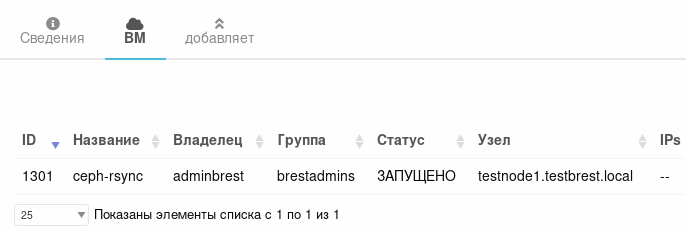
Вкладка Добавляет показывает количество и информацию об инкрементальных копиях в цепочке:

Примечание
Инкрементальные копии создаются только при выполнении Задания резервного копирования с режимом Инкрементальная копия.
Отображение всех резервных копий в веб-интерфейсе ПК СВ Crystal#
Для отображения всех существующих резервных копий ВМ в веб-интерфейсе ПК СВ Crystal необходимо в меню слева выбрать пункт Хранилище — Резервные копии ВМ.
На открывшейся странице Резервные копии ВМ будет отображена таблица резервных копий ВМ:

Выбрав резервную копию из таблицы, можно восстановить ВМ, сменить владельца/группу, выставить метку или удалить копию.
Для просмотра полной информации о резервной копии ВМ необходимо нажать на соответствующую строку таблицы. После этого откроется страница Резервная копия.
Отображение резервной копий экземпляра ВМ в веб-интерфейсе ПК СВ Crystal#
Для отображения резервной копии экземпляра ВМ в веб-интерфейсе ПК СВ Crystal необходимо в меню слева выбрать пункт Хранилище — Резервные копии ВМ и нажать на соответствующую строку таблицы.
На открывшейся странице будет отображена основная информация:

Вкладка ВМ отображает, какая виртуальная машина содержится в данной резервной копии:
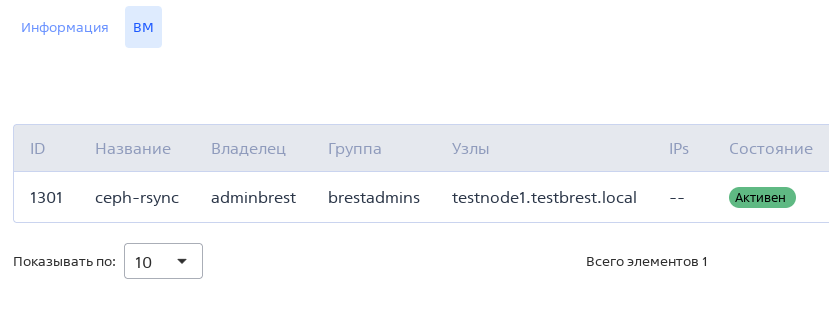
Восстановление ВМ из резервной копии#
Восстановление ВМ из резервной копии в веб-интерфейсе ПК СВ#
Для восстановления ВМ из резервной копии в веб-интерфейсе ПК СВ необходимо:
В веб-интерфейсе ПК СВ в меню слева выбрать пункт Хранилище — Резервные копии ВМ и на открывшейся странице Резервные копии ВМ выбрать необходимую резервную копию.
На странице Резервная копия нажать на кнопку Восстановить.
В открывшемся окне Восстановление резервной копии выполнить следующие действия:
в поле Атрибуты для восстановления задать наименование ВМ, выставить необходимые атрибуты;
Примечание
При установке флага Не восстанавливать NIC атрибуты MAC-адреса и привязки к виртуальным сетям не восстановятся, ВМ получит новые сетевые интерфейсы.
При установке флага Не восстанавливать IP атрибуты зарезервированный IP-адрес не восстановится, ВМ получит новый свободный IP-адрес из пула виртуальной сети.
в выпадающем списке Хранилище для восстановления выбрать системное хранилище, в котором будут размещена ВМ;
нажать на кнопку Восстановить.

При восстановлении с использованием Restic хранилища самостоятельно создать экземпляр ВМ из вновь созданного шаблона. Предварительно дождаться перехода образа восстановленной ВМ в статус ГОТОВО во вкладке Хранилище — Образы.
Восстановление ВМ из резервной копии в веб-интерфейсе ПК СВ Crystal#
Для восстановления ВМ из резервной копии в веб-интерфейсе ПК СВ Crystal необходимо:
В веб-интерфейсе ПК СВ Crystal в меню слева выбрать пункт Хранилище — Резервные копии ВМ и на открывшейся странице Резервные копии ВМ выбрать необходимую резервную копию.
На странице Резервная копия нажать на кнопку Восстановить.
В открывшемся окне Восстановить бэкап выполнить следующие действия:
в поле Атрибуты для восстановления задать наименование ВМ, выставить необходимые атрибуты;
Примечание
При установке флага Не восстанавливать NIC атрибуты MAC-адреса и привязки к виртуальным сетям не восстановятся, ВМ получит новые сетевые интерфейсы.
При установке флага Не восстанавливать IP атрибуты зарезервированный IP-адрес не восстановится, ВМ получит новый свободный IP-адрес из пула виртуальной сети.
в выпадающем списке Хранилище для восстановления выбрать системное хранилище, в котором будут размещена ВМ;
нажать на кнопку Восстановить.

При восстановлении с использованием Restic хранилища самостоятельно создать экземпляр ВМ из вновь созданного шаблона. Предварительно дождаться перехода образа восстановленной ВМ в статус ГОТОВО во вкладке Хранилище — Образы.
Задания резервного копирования#
Резервные копии, созданные заданием, отображаются во вкладке Резервные копии наравне с созданными вручную. Там же выполняется и восстановление ВМ.
Создание задания в веб-интерфейсе ПК СВ#
Для создание задания в веб-интерфейсе ПК СВ необходимо:
В веб-интерфейсе ПК СВ в меню слева выбрать пункт Хранилище — Задания резервного копирования и нажать на кнопку +.
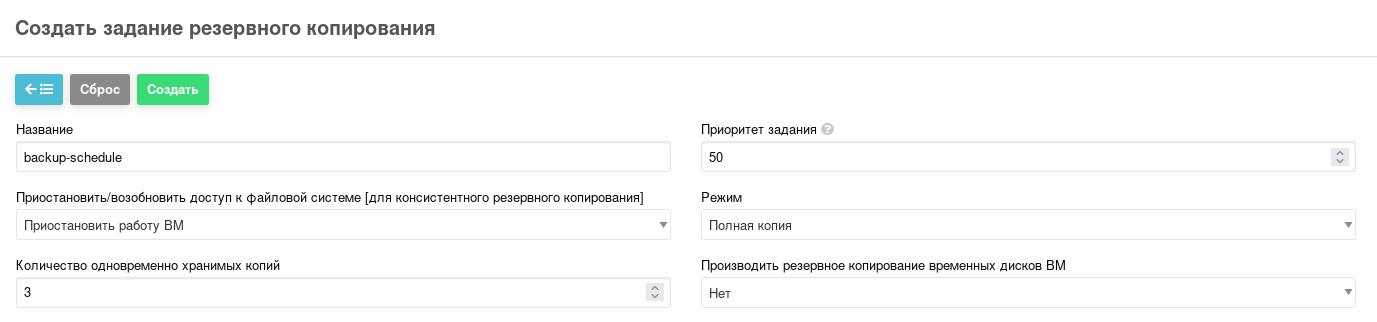
На открывшейся странице Создать задание резервного копирования выполнить следующие действия:
Задать название задания.
установить приоритет задания;
выбрать режим приостановки доступа к файловой системе для обеспечения консистентности резервной копии:
Приостановить работу ВМ;
Использовать qemu-guest-agent;
Не использовать;
выбрать тип резервной копии:
Полная копия;
Инкрементальная копия;
в выпадающем списке Производить резервное копирование временных дисков ВМ выбрать:
Да;
Нет;
Примечание
Значения параметров
Название — уникальное имя задания;
Приоритет задания — ключевой параметр очередности. Чем больше число, тем выше приоритет:
0–49 — Может назначать обычный пользователь;
50–99 — Зарезервированы только для администраторов (для общесистемных задач).
Приостановить/возобновить доступ к файловой системе [для консистентного резервного копирования]:
Не использовать — файловая система не замораживается;
Использовать qemu-guest агент [не приостанавливать работу ВМ] — использует
QEMU Guest Agentдля заморозки файловой системы;Приостановить работу ВМ — работа ВМ приостанавливается;
Режим — определяет тип резервной копии;
Количество одновременно хранимых копий — политика ротации резервных копий. Если оставить поле пустым, политика не применяется, и резервные копии будут накапливаться;
Производить резервное копирование временных дисков ВМ — параметр определяет, следует ли включать в резервную копию временные (
Volatile) диски.
выбрать ВМ из списка;
выбрать хранилище резервных копий:

запланировать задание резервного копирования, нажав на кнопку Добавить действие;
выбрать дату и время начала действия задания, если необходимо — установить интервал, нажать на кнопку Добавить:

нажать на кнопку Создать.
Создание задания в веб-интерфейсе ПК СВ Crystal#
Для создание задания в веб-интерфейсе ПК СВ Crystal необходимо:
В веб-интерфейсе ПК СВ Crystal в меню слева выбрать пункт Хранилище — Задания резервного копирования и нажать на кнопку Создать.
На открывшейся странице Создать задание резервного копирования выполнить следующие действия:
Задать название задания;
установить приоритет задания;
выбрать режим приостановки доступа к файловой системе для обеспечения консистентности резервной копии:
Ни один;
Агент QEMU;
Приостановить;
выбрать режим копирования:
Полный;
Инкремент;
если необходимо, активировать параметр Резервное копирование энергозависимых дисков:

Примечание
Значения параметров
Название — уникальное имя задания;
Приоритет задания — ключевой параметр очередности. Чем больше число, тем выше приоритет:
0–49 — Может назначать обычный пользователь;
50–99 — Зарезервированы только для администраторов (для общесистемных задач);
Приостановить/возобновить доступ к файловой системе [для консистентного резервного копирования]:
Не использовать — файловая система не замораживается;
Использовать qemu-guest агент [не приостанавливать работу ВМ] — использует
QEMU Guest Agentдля заморозки файловой системы;Приостановить работу ВМ — работа ВМ приостанавливается;
Режим — определяет тип резервной копии;
Количество одновременно хранимых копий — политика ротации резервных копий. Если оставить поле пустым, политика не применяется, и резервные копии будут накапливаться;
Производить резервное копирование временных дисков ВМ — параметр определяет, следует ли включать в резервную копию временные (
Volatile) диски.
выбрать ВМ из списка;
выбрать хранилище резервных копий:

запланировать задание резервного копирования, нажав на кнопку Добавить действие;
выбрать ID хранилища, указать дату и время начала действия задания, если необходимо — установить интервал, нажать на кнопку Применить:

нажать на кнопку Создать.
Отображения заданий резервного копирования в веб-интерфейсе ПК СВ#
Для отображения всех существующих заданий резервных копий ВМ необходимо в веб-интерфейсе ПК СВ в меню слева выбрать пункт Хранилище — Задания резервного копирования.

Выбрав задание из таблицы, можно запустить его немедленно, отменить, заблокировать/разблокировать, сменить владельца/группу, выставить метку или удалить.
Для просмотра полной информации о задании резервного копирования необходимо нажать на соответствующую строку таблицы. После этого откроется страница Задания резервного копирования.
На открывшейся странице будет отображена основная информация:

Примечание
Параметр EXECUTION определяет порядок выполнения резервного копирования ВМ в рамках задания:
SEQUENTIAL — резервные копии ВМ из списка выполняются строго по очереди, одна за другой, в указанном порядке;
PARALLEL — резервные копии ВМ из списка выполняются параллельно.
Вкладка ВМ показывает состояние каждой машины в задании: обновлена, устарела, в процессе, с ошибкой:

Вкладка Действия показывает расписание запусков задания, а также позволяет добавить, изменить или удалить запланированное действие:

Отображения заданий резервного копирования в веб-интерфейсе ПК СВ Crystal#
Для отображения всех существующих заданий резервных копий ВМ в веб-интерфейсе ПК СВ Crystal необходимо в меню слева выбрать пункт Хранилище — Задания резервного копирования.

Выбрав задание из таблицы, можно запустить его немедленно, отменить, заблокировать/разблокировать, сменить владельца/группу, выставить метку или удалить.
Для просмотра полной информации о задании резервного копирования необходимо нажать на соответствующую строку таблицы. После этого откроется страница Задания резервного копирования.
На открывшейся странице будет отображена основная информация:

Вкладка ВМ показывает состояние каждой машины в задании: обновлена, устарела, в процессе, с ошибкой:

Вкладка Действия показывает расписание запусков задания, а также позволяет добавить, изменить или удалить запланированное действие:

Возможные проблемы при проверке резервных копий и заданий резервного копирования#
Rsync, ошибка
pdp-one: command not found— при указании iscsi-target или отдельного Rsync-сервера в качестве хоста для хранилища Rsync командаpdp-oneне выполняется драйвером. Команда доступна в пакетеopennebula-commonв репозитории ПК СВ.Restic, ошибка при восстановлении ВМ — драйвер Restic выдает ошибку при аналогичном сценарии, если хостом хранилища указан iscsi-target или отдельный Restic-сервер. Возможная причина в скрипте
/var/lib/one/remotes/datastore/restic/restore, где жестко заданrepo_type:local. Драйвер игнорирует параметрRESTIC_SFTP_SERVERпри восстановлении и пытается работать с репозиторием как с локальной папкой.Ошибка при выполнении второй инкрементальной копии — На данный момент проблемы с восстановлением не наблюдается, но ошибка остается в разделе Хранилища - Задания резервного копирования.
Текст ошибки:
Thu Apr 23 22:08:01 2026 : Error flattening backup increments: ERROR: reconstruct_chains: Command failed: export LANG=C export LC_ALL=C set -e -o pipefail; shopt -qs failglob qemu-img rebase -u -F qcow2 -b '/var/lib/one/datastores/100/1298/backup/disk.0.rbd2' '/var/lib/one/datastores/100/1298/backup/disk.0.1.rbdiff'

ERROR: reconstruct_chains: STDERR:
WARNING: Image format was not specified for '/var/lib/one/datastores/100/1298/backup/disk.0.1.rbdiff' and probing guessed raw.
Automatically detecting the format is dangerous for raw images, write operations on block 0 will be restricted.
Specify the 'raw' format explicitly to remove the restrictions.
qemu-img: Could not change the backing file to '/var/lib/one/datastores/100/1298/backup/disk.0.rbd2': Operation not supported
/var/lib/one/remotes/datastore/restic/increment_flatten:96:in `reconstruct_chains': Unable to rebase qcow2 images
(StandardError) Automatically detecting the format is dangerous for raw images, write operations on block 0 will be restricted.
Specify the 'raw' format explicitly to remove the restrictions.
qemu-img: Could not change the backing file to '/var/lib/one/datastores/100/1298/backup/disk.0.rbd2': Operation not supported
from /var/lib/one/remotes/datastore/restic/increment_flatten:172:in `<main>
При восстановлении с использованием Restic хранилища необходимо самостоятельно создать экземпляр ВМ из вновь созданного шаблона — предварительно необходимо дождаться перехода образа восстановленной ВМ в статус ГОТОВО.