
Раздел Клиент#
Плательщики#
Для выполнения всех финансовых операций используется отдельная сущность — плательщик. Плательщику доступны все финансовые операции в личном кабинете: он может формировать счета, получать акты и финансовые уведомления. Плательщик необходим для выполнения платежей. Для одной учетной записи в личном кабинете может быть создать несколько плательщиков.
Информация о плательщике содержит почтовый и электронный адрес, телефон, имя контактного лица и другую важную информацию, которая может понадобиться провайдеру при работе с компанией, индивидуальным предпринимателем или частным лицом.
Примечание
Если у плательщика есть неоплаченные расходы, которые попали в акт выполненных работ, подсистема не позволит выбрать нового плательщика при создании платежа. Для решения возникшей проблемы необходимо оплатить расходы, либо удалить акт выполненных работ и переоформить его на нужного плательщика.
Создание плательщика#
Если ранее производилась оплата от физического лица и со временем появилась необходимость производить оплату от юридического лица (или наоборот), необходимо добавить еще одного плательщика для существующего аккаунта.
Чтобы создать плательщика, необходимо перейти в раздел основного меню слева Клиент — Плательщики и нажать кнопку Создать.
В открывшемся окне Создать плательщика выполнить следующие действия:
На этапе 1. Выбор страны:
В выпадающем списке Страна выбрать страну плательщика.
В выпадающем списке Статус плательщика выбрать один из предложенных статусов:
Физическое лицо;
Юридическое лицо;
Индивидуальный предприниматель.
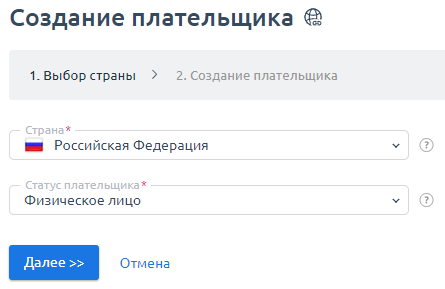
Нажать на кнопку Далее.
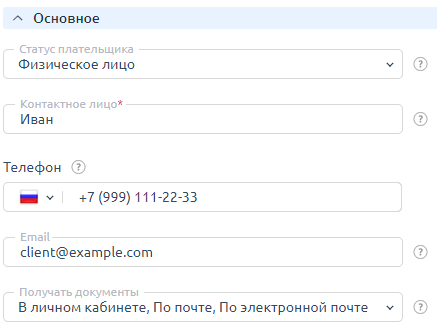
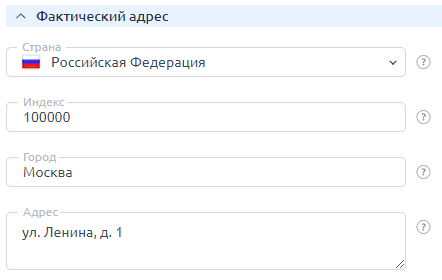
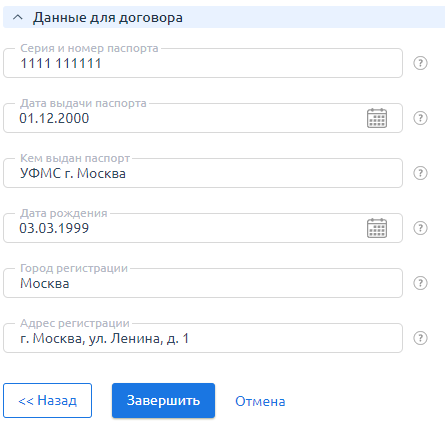
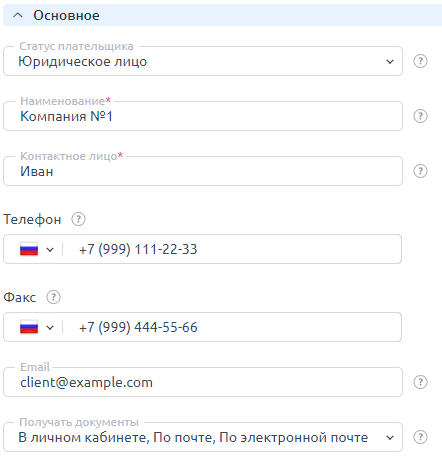
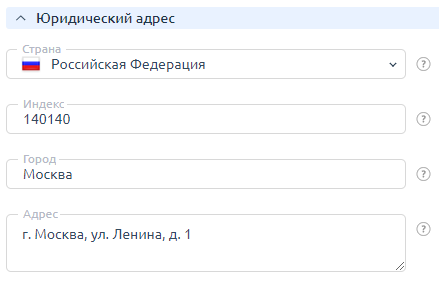
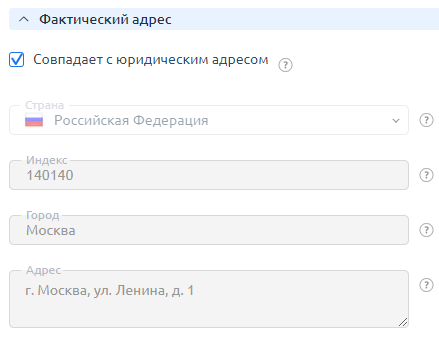
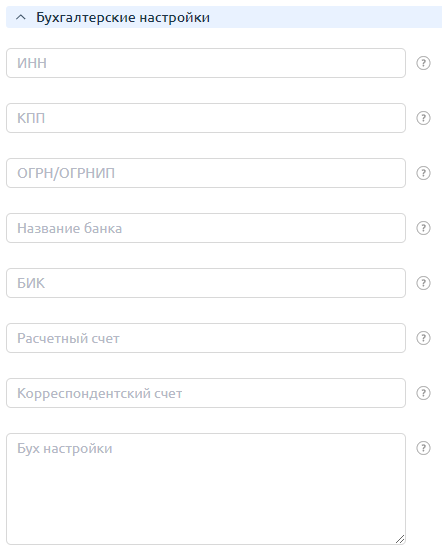
На этапе 2. Создание плательщика заполнить информацию о плательщике. Каждый тип плательщика требует определенные данные. В дальнейшем при формировании счета все реквизиты будут подставляться автоматически.
Физическое лицо
Юридическое лицо
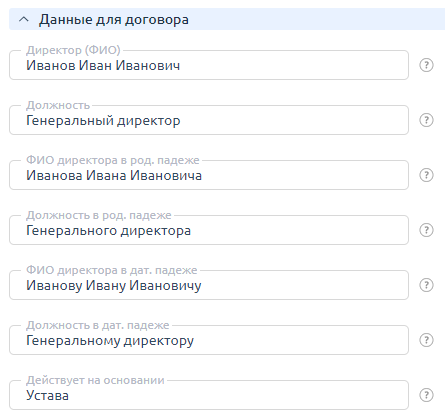
Индивидуальный предприниматель
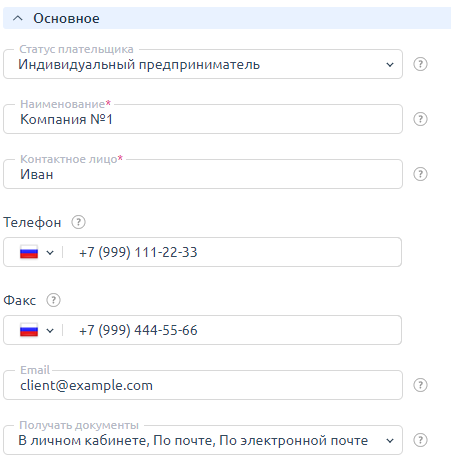
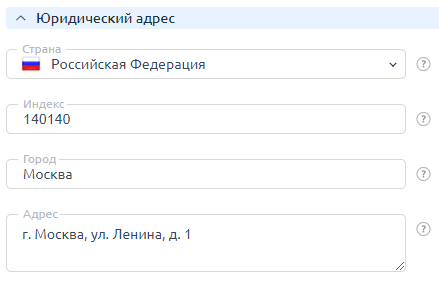
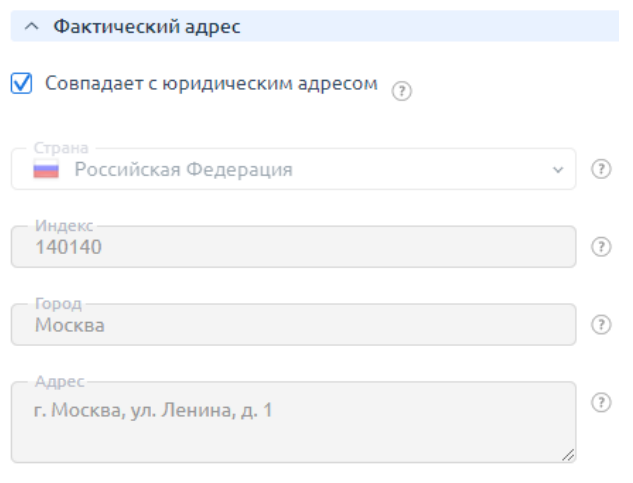
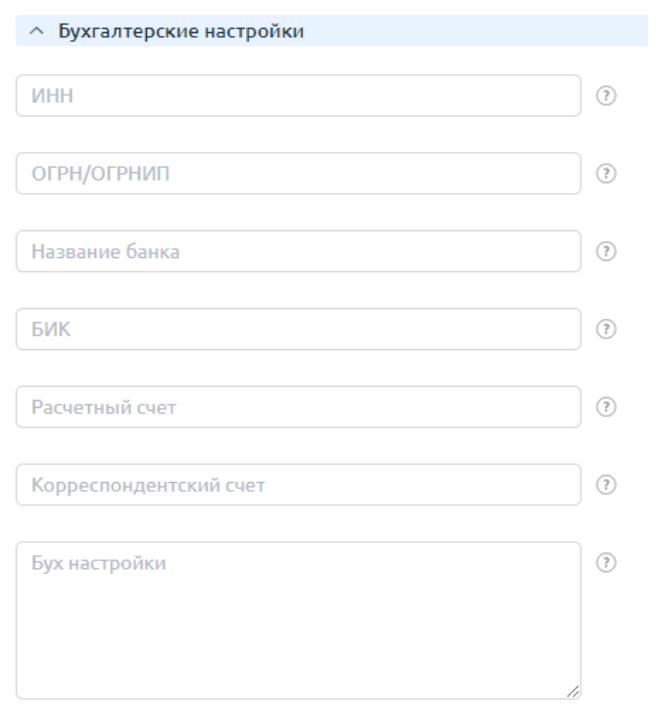
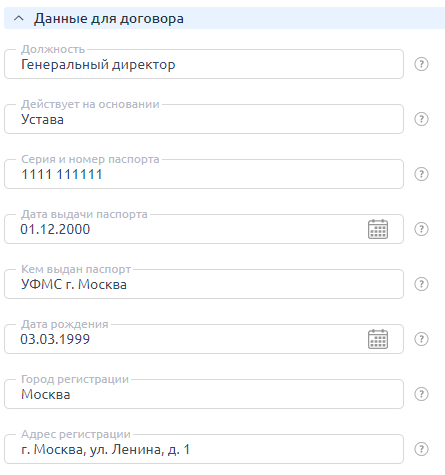
Нажать на кнопку Завершить.
Далее при создании авансового платежа, а также при заказе и продлении услуг можно будет указать требуемого плательщика.
Примечание
Добавить нового плательщика можно также на втором шаге создания платежа за какую-либо услугу.
Управление плательщиками#
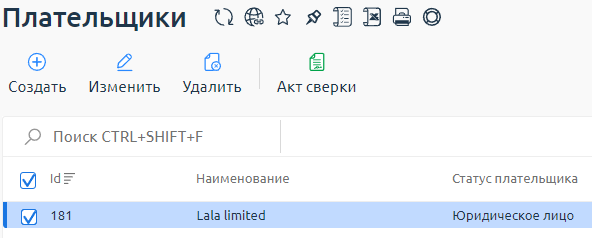
Список плательщиков доступен в разделе Клиент — Плательщики.
Просмотр информации о плательщиках#
Id — уникальный идентификатор плательщика в системе;
Наименование — название компании, имя частного лица или индивидуального предпринимателя;
Статус плательщика — физическое лицо, юридическое лицо или индивидуальный предприниматель:
Изменение параметров плательщика#
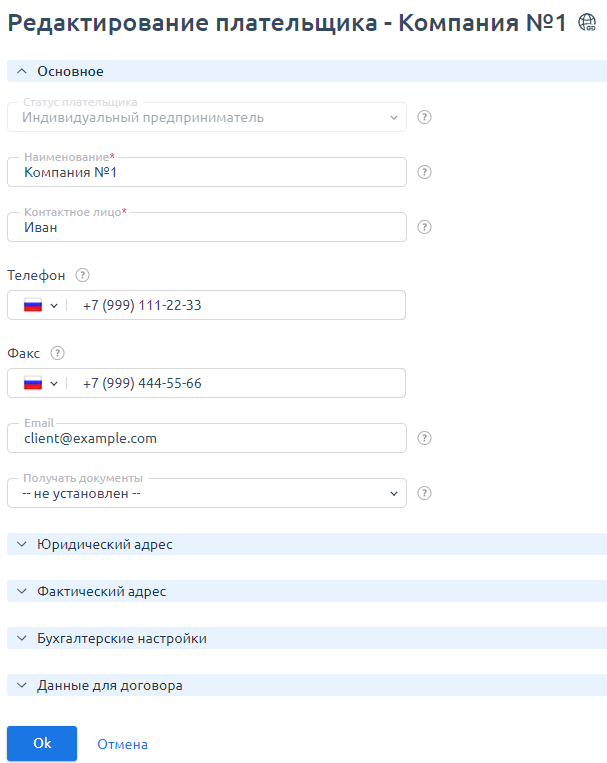
Чтобы изменить данные уже существующего плательщика необходимо:
Выбрать требуемого плательщика из списка, нажать на кнопку Изменить.
В открывшемся окне Редактирование плательщика изменить необходимые данные.
Примечание
На подсказках в формах содержится информация по корректному вводу информации.
Нажать на кнопку Ok.
Удаление плательщика#
Чтобы удалить плательщика необходимо:
Выбрать требуемого плательщика из списка, нажать на кнопку Удалить.
Нажать Ок, чтобы подтвердить удаление.
Корзина#
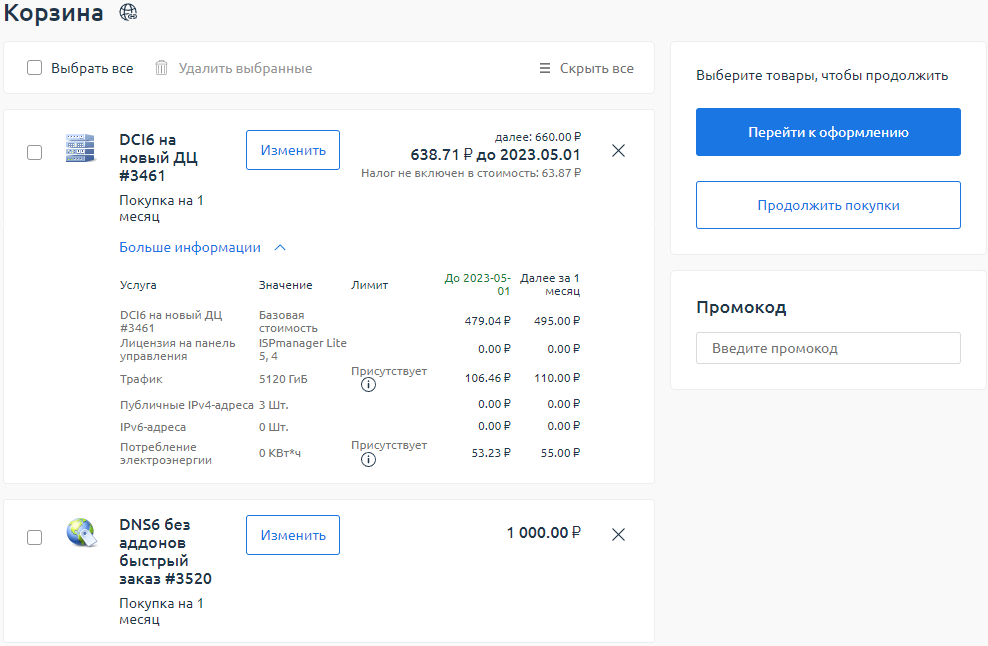
В Корзине можно:
посмотреть Больше информации о составе заказа;
Изменить заказ, отредактировав его параметры;
Удалить позиции из заказа;
Перейти к оформлению и оплатить заказ;
вернуться К заказу услуг.
Заказы#
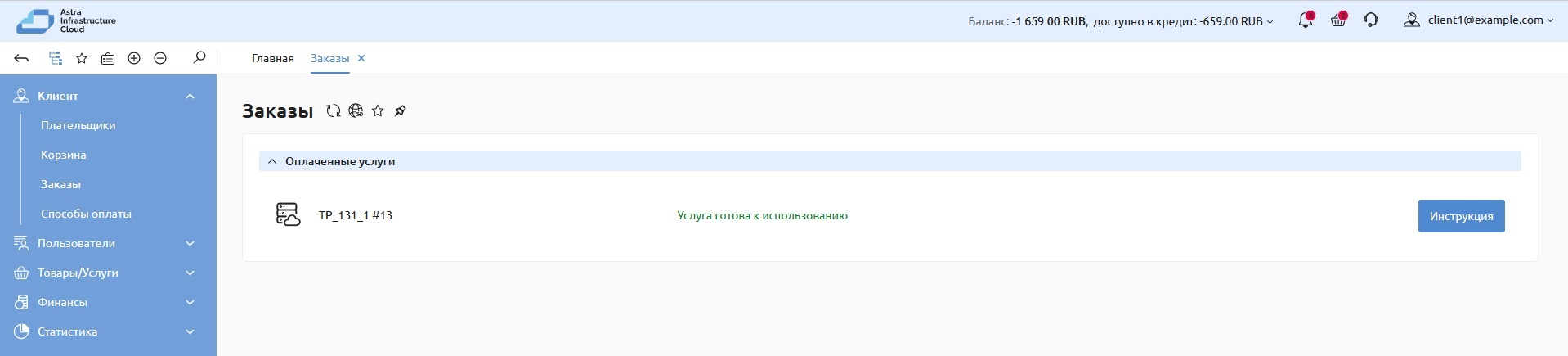
В разделе отображаются Оплаченные услуги — эти услуги оплачены и готовы к использованию. Для некоторых услуг можно открыть Инструкцию, которая содержит информацию о лицензии и рекомендации по установке.
Способы оплаты#
Чтобы автоматически оплачивать услуги, например, с ежемесячной оплатой, можно оформить подписку на эти услуги.
Подписка — способ предоставления услуги, при котором автоматически через заданный промежуток времени с банковской карты или электронного кошелька списываются деньги за использование этой услуги. Для оформления подписок используются сохраненные Способы оплаты.
Способы оплаты — раздел в меню личного кабинета клиента. В этом разделе можно сохранить данные банковской карты или электронного кошелька.
Примечание
Данные банковских карт и электронных кошельков сохраняются не в личном кабинете подсистемы самообслуживания. Данные хранятся на стороне платежной системы.
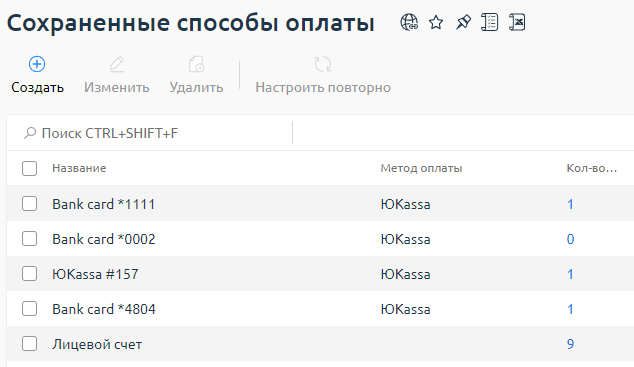
Сохраненные способы оплаты можно использовать:
для покупки услуг;
для оформления подписок.
Например, при покупке было включено автопродление для услуги и проведена оплата сохраненной банковской картой. Таким образом, каждый месяц с карты будут автоматически списываться деньги для оплаты этой услуги, пока не будет отменена подписка.
Автопродление существующих услуг#
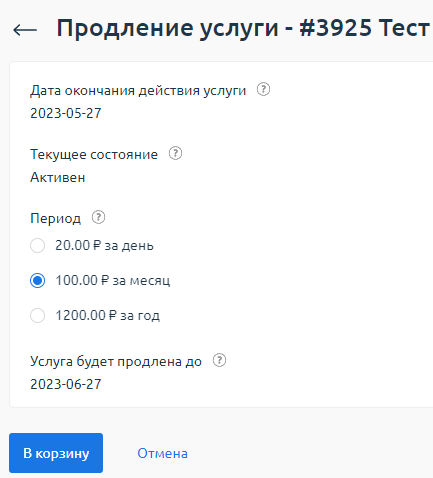
При покупке новой услуги нельзя выбрать период, на который будет включено автопродление. По умолчанию период автопродления равен периоду заказа. Можно изменить период автопродления только для активной услуги.
Чтобы включить автопродление для существующей услуги необходимо:
Перейти в раздел Товары/услуги и выбрать нужную услугу, нажать кнопку Продлить.
Выбрать Период, на который необходимо продлить услугу.
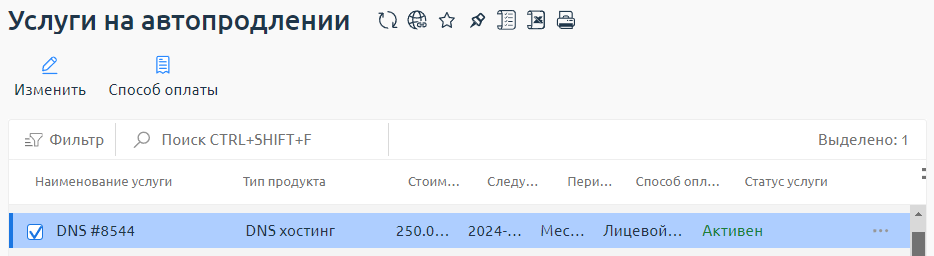
Чтобы посмотреть, у каких услуг включено автопродление, необходимо перейти в раздел основного меню слева Финансы — Автопродление услуг. В открывшемся списке будут отображены услуги с автопродлением.
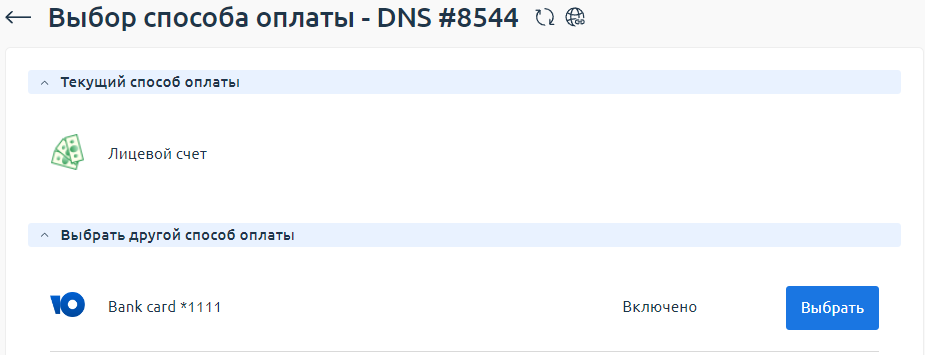
Чтобы посмотреть выбранный для услуги способ оплаты у существующей услуги необходимо выбрать услугу и нажать на кнопку Способ оплаты.
Далее откроется страница Выбор способа оплаты с указанием способа оплаты, который установлен для автопродления данной услуги.
Скидки#
В разделе отображаются доступные и действующие промоакции и персональны скидки.
Работа с заказами#
Чтобы увидеть все совершенные заказы и их статус, необходимо перейти в раздел Клиент — Заказы.
Чтобы заказать товары или услуги:
На Главной странице в виджете Быстрый доступ нажать на кнопку Заказать услугу (либо в разделе Корзина нажать на кнопку Заказать):

В открывшемся окне Заказ услуги выбрать тарифный план и нажать на кнопку Заказать:
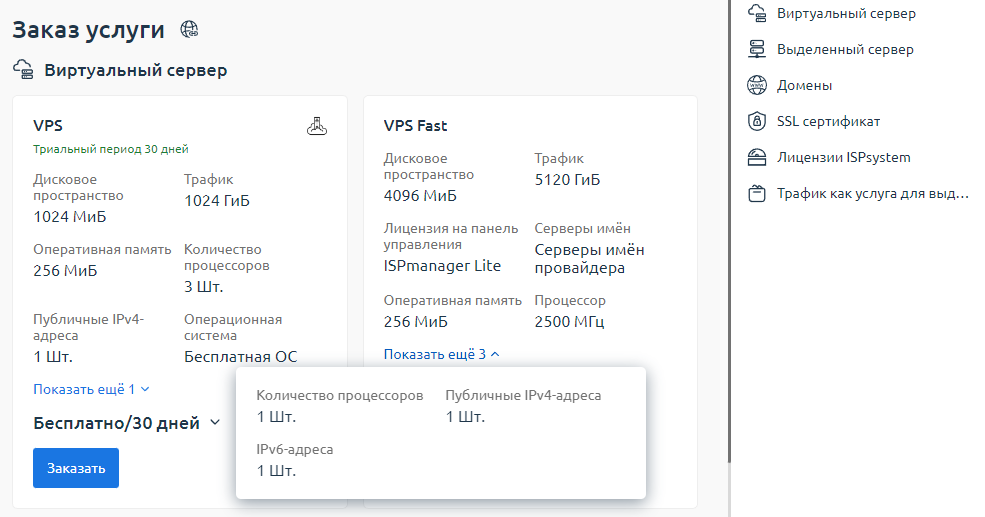
Выбрать параметры услуги:
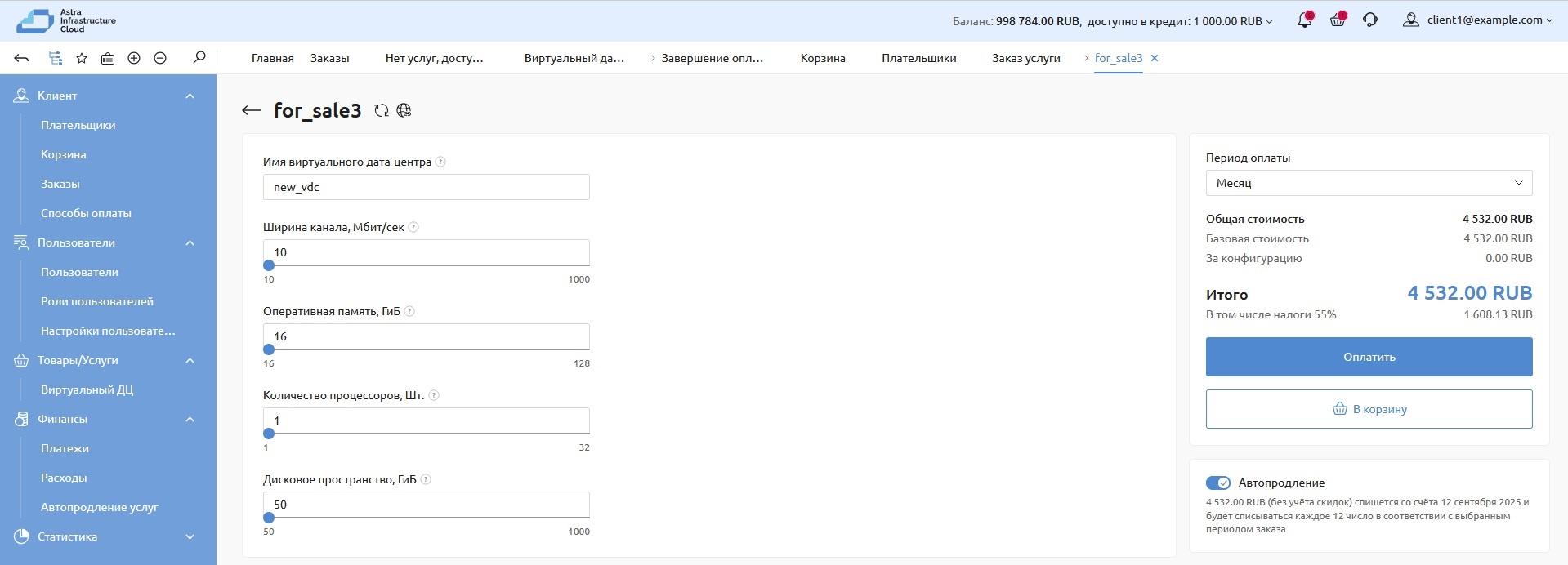
Нажать на кнопку Оплатить или В корзину:
Выбрать метод оплаты.
Предупреждение
Изменение метода оплаты после оформления заказа недоступно. Необходимо оформить новый заказ и выбрать нужный метод оплаты.
После выбора метода оплаты откроется окно Завершения оплаты с полным Составом заказа:
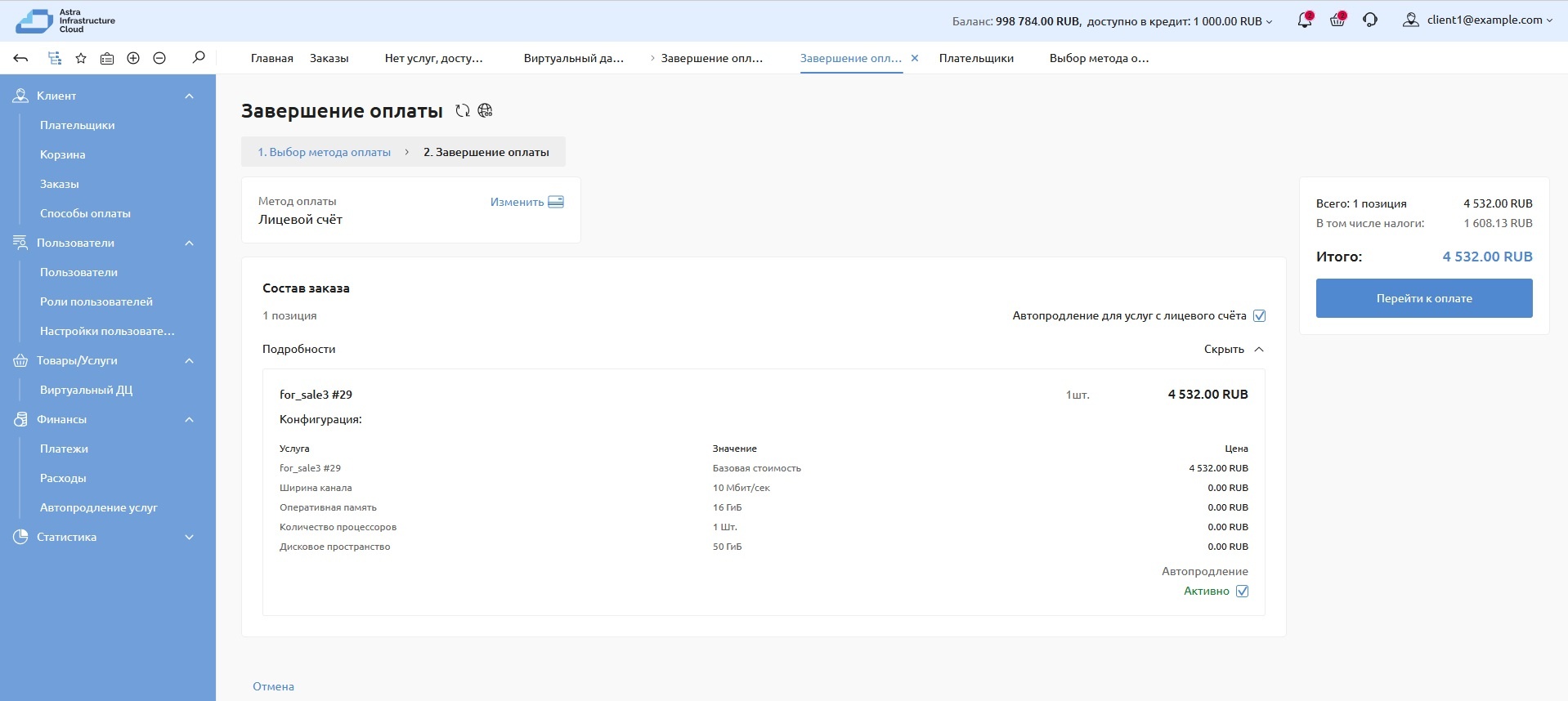
Примечание
На данном этапе , при наличии, можно ввести Промокод.
Нажать на кнопку Оплатить, если в качестве метода оплаты выбрано списание с лицевого счета, либо Перейти к оплате, если выбран иной метод оплаты.
После того как оплата поступит провайдеру, услуга будет автоматически активирована. Услугой можно будет управлять в разделе Товары/Услуги.